Chcesz połączyć kilka plików PDF w jeden? Zobacz, jak scalić dwa lub dziesięć dokumentów w przeglądarce, zmienić ich kolejność i sprawdzić wynik.
Umowa z aneksem, wniosek z załącznikami, faktury z całego miesiąca albo praca dyplomowa podzielona na rozdziały. W każdym z tych przypadków można utworzyć jeden dokument PDF, który łatwiej wysłać, zarchiwizować lub dodać do formularza.
Nie trzeba niczego instalować. W tym poradniku pokazujemy, jak połączyć pliki PDF bezpośrednio w przeglądarce, ustawić kolejność dokumentów i stron oraz na co zwrócić uwagę przy formularzach i plikach chronionych hasłem. Całe przetwarzanie odbywa się na Twoim urządzeniu, a pliki nie są wysyłane na serwer.
Jak połączyć pliki PDF w jeden w przeglądarce
Otwórz narzędzie Połącz pliki PDF i wykonaj cztery kroki.
- Wybierz pliki. Kliknij Wybierz pliki PDF i zaznacz kilka plików naraz. Możesz też dodawać je kolejno albo przeciągnąć do wyznaczonego pola. Przy każdym pliku zobaczysz jego rozmiar oraz liczbę stron.
- Ustaw kolejność. W wyniku najpierw znajdą się wszystkie strony pierwszego pliku, potem strony drugiego i tak dalej. Przed rozpoczęciem łączenia możesz przesuwać pliki strzałkami w górę i w dół.
- Kliknij Połącz pliki PDF. Strony wraz z fontami zostaną skopiowane do nowego dokumentu.
- Sprawdź i pobierz wynik. Narzędzie ponownie otworzy gotowy dokument, policzy strony i porówna ich wymiary oraz tekst z plikami źródłowymi. Dopiero potem udostępni wynik do pobrania. Nazwa powstaje na podstawie pierwszego pliku, więc z umowa.pdf otrzymasz umowa-polaczony.pdf.
Narzędzie nie ustala górnego limitu liczby plików, możesz więc połączyć dwa albo pięćdziesiąt. To, ile z nich przeglądarka przetworzy jednocześnie, zależy od rozmiaru i zawartości dokumentów oraz dostępnej pamięci urządzenia.
Bezpłatne narzędzie działające w przeglądarce
Połącz PDF
Wybierz pliki PDF, ustaw ich kolejność i pobierz jeden dokument. Cały proces odbywa się w przeglądarce, a pliki nie są nigdzie przesyłane.
Jak połączyć 2 pliki PDF w jeden
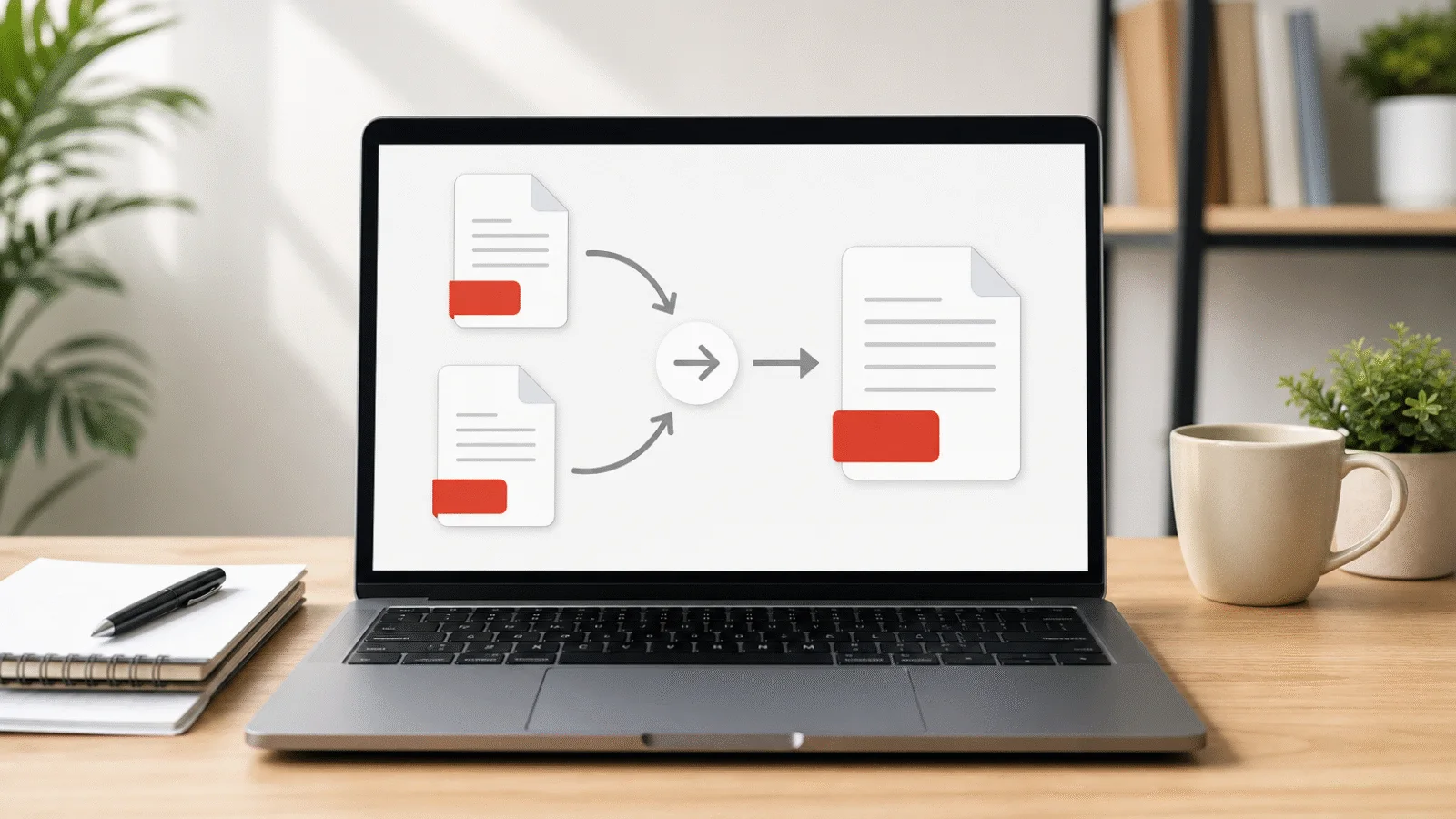
Przy dwóch plikach wystarczy pamiętać o jednej zasadzie: dokument umieszczony wyżej na liście będzie pierwszy w wyniku. Jeśli pliki zostały wybrane w odwrotnej kolejności, zamienisz je miejscami jednym kliknięciem strzałki.
Do tego przypadku służy osobna strona Połącz dwa pliki PDF. Układ jest dostosowany do dwóch dokumentów i od razu pokazuje, który znajdzie się na początku. Jeżeli później okaże się, że trzeba dodać trzeci plik, zrobisz to tym samym przyciskiem.
Co zostanie przeniesione podczas łączenia PDF, a co nie
Do nowego dokumentu trafia zawartość stron, w tym tekst, obrazy, grafika wektorowa i fonty. Każda strona zachowuje pierwotne wymiary oraz obrót.
Nie są przenoszone elementy odnoszące się do dokumentu jako całości, a nie do pojedynczych stron:
- Zakładki. Połączony plik nie zachowa spisu treści wyświetlanego przez czytnik w panelu bocznym.
- Pola formularzy i podpisy cyfrowe. Wypełnione wartości zazwyczaj pozostają widoczne, ale same pola przestają działać. Niektóre formularze pozostawiają wygenerowanie ich wyglądu czytnikowi PDF. W takim przypadku wartości mogą w ogóle się nie pojawić, dlatego po połączeniu zawsze otwórz i sprawdź wynik.
- Niestandardowa numeracja stron. Rzymska numeracja wstępu lub inne oznaczenia widoczne przy miniaturach zostaną zastąpione zwykłą kolejnością stron. Numery wydrukowane bezpośrednio w treści pozostają bez zmian.
- Załączniki osadzone w PDF i nazwane odsyłacze. Lista załączników oraz nazwane cele odsyłaczy nie przechodzą do wyniku, więc powiązane z nimi odsyłacze przestaną działać. Załącznik przypisany do konkretnej strony jako adnotacja może na niej pozostać.
Nie musisz ręcznie szukać tych czterech typów elementów. Jeżeli któryś plik je zawiera, obok jego nazwy pojawi się ostrzeżenie: „Zawiera: ... Te elementy nie zostaną przeniesione podczas łączenia”. Jeszcze przed rozpoczęciem możesz więc zdecydować, czy połączyć dokument, czy lepiej wysłać go osobno.
Wynik nie zachowuje również zwykłych informacji o dokumencie, takich jak tytuł, autor, słowa kluczowe czy program, w którym utworzono PDF. Właściwości połączonego pliku będą w tych miejscach puste. Jeśli chcesz usunąć podobne dane z dokumentu bez łączenia, skorzystaj z narzędzia Usuń metadane PDF.
Co zrobić z różnymi rozmiarami stron
Połączony dokument może zawierać strony o różnych wymiarach. Strona A4 z umowy i skan o proporcjach zdjęcia z telefonu pozostaną takie jak wcześniej. Przeglądarki i czytniki PDF wyświetlą je poprawnie, ale podczas przewijania zauważysz różne proporcje. Przy drukowaniu każda strona zostanie dopasowana do papieru zgodnie z wybranymi ustawieniami.
Jeśli chcesz ujednolicić orientację stron, obróć je przed połączeniem za pomocą narzędzia Obróć PDF. Nie wyrówna ono wymiarów stron, ponieważ obrót zmienia wyłącznie kierunek, w którym strona jest wyświetlana.
Jak zmienić kolejność stron po połączeniu
Kolejność stron można poprawić także po połączeniu. Przydaje się to na przykład wtedy, gdy trzeba przeplatać przednie i tylne strony z dwóch osobnych skanów. Najpierw połącz pliki, a potem otwórz wynik w narzędziu Uporządkuj strony PDF, gdzie przesuniesz poszczególne strony strzałkami.
Jak połączyć PDF ze zdjęciem lub skanem z telefonu
Narzędzie Połącz pliki PDF obsługuje wyłącznie pliki PDF. Zdjęcia JPG i HEIC oraz skany PNG trzeba więc najpierw przekonwertować.
Użyj narzędzia Obrazy do PDF, które utworzy dokument z jednego lub kilku obrazów. Jeśli masz wyłącznie zdjęcia JPG, możesz skorzystać z narzędzia JPG do PDF. Gotowy PDF dodaj następnie do pozostałych plików.
Kolejność warto przemyśleć już podczas konwersji. Jeżeli fotografujesz telefonem podpisane strony, przetwórz je razem i ułóż w takiej kolejności, w jakiej mają wystąpić w dokumencie.
Bezpłatne narzędzie działające w przeglądarce
Uporządkuj strony PDF
Zmień kolejność stron za pomocą strzałek i pobierz PDF w nowym układzie. Tekst i fonty pozostaną bez zmian.
Gdy jeden z plików jest chroniony hasłem
Narzędzie nie przetworzy zaszyfrowanego pliku. Dotyczy to również PDF, który otwiera się bez hasła, ale ogranicza drukowanie lub kopiowanie. W obu przypadkach komunikat o błędzie skieruje Cię do narzędzia Odblokuj PDF. Po usunięciu ochrony odblokowany plik można dodać do pozostałych dokumentów.
Jeśli PDF wymaga hasła już podczas otwierania, musisz je znać i podać. Ograniczenie drukowania lub kopiowania można usunąć bez hasła. Gdy także wynik ma pozostać chroniony, po połączeniu zabezpiecz go ponownie narzędziem Zabezpiecz PDF hasłem.
Inaczej wygląda sytuacja z podpisanym dokumentem. Podpis cyfrowy odnosi się do dokładnych bajtów oryginalnego pliku. Połączenie tworzy nowy dokument, w którym podpis nie będzie już ważny, i nie da się tego ograniczenia obejść. Jeśli druga strona wymaga podpisanego PDF, wyślij go osobno, a połączonej wersji używaj jedynie jako kopii roboczej.
Połączony PDF jest zbyt duży
Rozmiar połączonego dokumentu w przybliżeniu odpowiada sumie plików źródłowych. Jeżeli z trzech dokumentów po 4 MB powstaje wynik mający około 12 MB, nie oznacza to błędu.
Fonty nie są w tym procesie scalane. Jeżeli kilka plików korzysta z tego samego fontu, każdy przechowuje jego własną kopię i wszystkie pozostaną w dokumencie wynikowym. Ich łączenie mogłoby uszkodzić tekst.
Gdy wynik przekracza limit załącznika, użyj narzędzia Zmniejsz PDF. Wypróbuje ono kolejno zmianę struktury dokumentu, obrazów i obsługiwanych osadzonych fontów, a w razie potrzeby wyrenderuje całe strony. Na końcu zaproponuje najmniejszy zweryfikowany wynik.
Zmniejszaj dopiero gotowy, połączony plik, a nie jego poszczególne części. Podany rozmiar będzie wtedy dotyczyć całego dokumentu naraz. Szczegółowy opis oraz wskazówki dla skanu, który nie mieści się w limicie, znajdziesz w artykule Jak zmniejszyć PDF poniżej 2 MB.
Jak połączyć PDF w Windows i na Macu bez instalowania programu
Windows nie ma wbudowanej funkcji łączenia plików PDF. Systemowy wydruk do PDF potrafi utworzyć plik z jednego otwartego dokumentu, ale nie połączy dwóch gotowych plików. Nie pomoże również zbiorcze drukowanie przez Microsoft Print to PDF. Każdy wybrany dokument zostanie wysłany jako osobne zadanie drukowania i utworzy odrębny PDF.
Na Macu można użyć aplikacji Podgląd. Otwórz w niej oba dokumenty, włącz w każdym panel boczny z miniaturami i przeciągnij strony z jednego okna do drugiego. Aby wstawić cały plik naraz, przeciągnij jego ikonę z Findera bezpośrednio między miniatury.
Podgląd zapisuje zmiany na bieżąco, więc edytowany dokument zostanie trwale zmodyfikowany. Jeśli chcesz zachować oryginał, przed przenoszeniem stron utwórz kopię przez Plik i Powiel.
Narzędzie Połącz pliki PDF działa w przeglądarce w Windows, na Macu i na urządzeniach mobilnych. Nie wymaga instalacji ani rejestracji. Pliki nie trafiają na serwer, są przetwarzane bezpośrednio na urządzeniu, a pobrany wynik pozostaje u Ciebie.
Częste pytania
Ile plików można połączyć jednocześnie?
Narzędzie nie określa górnego limitu, wymaga tylko co najmniej dwóch plików. Liczba dokumentów możliwych do jednoczesnego przetworzenia zależy od ich rozmiaru, zawartości i wolnej pamięci urządzenia. Jeśli karta przeglądarki się zawiesza, podziel pliki na mniejsze grupy, a utworzone dokumenty połącz na końcu.
Czy można połączyć PDF z dokumentem Worda?
Nie bezpośrednio, ponieważ narzędzie łączy tylko pliki PDF. Najpierw zapisz dokument w Wordzie przez Plik i Zapisz jako, wybierając PDF jako typ pliku. Możesz też użyć funkcji Eksportuj. Utworzony PDF dodaj następnie do pozostałych dokumentów.
Czy tekst w połączonym PDF pozostanie wyszukiwalny?
Tak. Strony są kopiowane razem z fontami i nic nie jest zamieniane w obrazy, dlatego wyszukiwanie i zaznaczanie tekstu działa w całym dokumencie. Skan pozostaje taki jak wcześniej. Jeśli miał warstwę tekstową, zachowa ją również w wyniku. Jeżeli jej nie miał, połączenie jej nie utworzy.
Czy podczas łączenia pliki są wysyłane na serwer?
Nie. Pliki trafiają wyłącznie do karty przeglądarki, a łączenie odbywa się na urządzeniu. Na serwer nic nie jest wysyłane, więc umowy z aneksem ani dokumentacji medycznej nie zobaczy nikt trzeci. Jedyną nową kopią będzie wynik pobrany na urządzenie.
Czy łączenie jest bezpłatne i bez znaku wodnego?
Tak. Narzędzie jest bezpłatne, nie wymaga rejestracji, nie dodaje znaku wodnego i nie ogranicza liczby użyć. Nie ma płatnej wersji z dodatkowymi funkcjami ani dziennego limitu plików spotykanego w innych usługach internetowych.
Jak wstawić jeden PDF w środek drugiego?
Dokument, do którego chcesz dodać drugi PDF, najpierw podziel w odpowiednim miejscu za pomocą narzędzia Podziel PDF. Następnie połącz trzy pliki w kolejności: pierwsza część, wstawiany dokument i druga część. Ten sam wynik uzyskasz, łącząc oba dokumenty, a potem przenosząc strony w narzędziu Uporządkuj strony PDF.