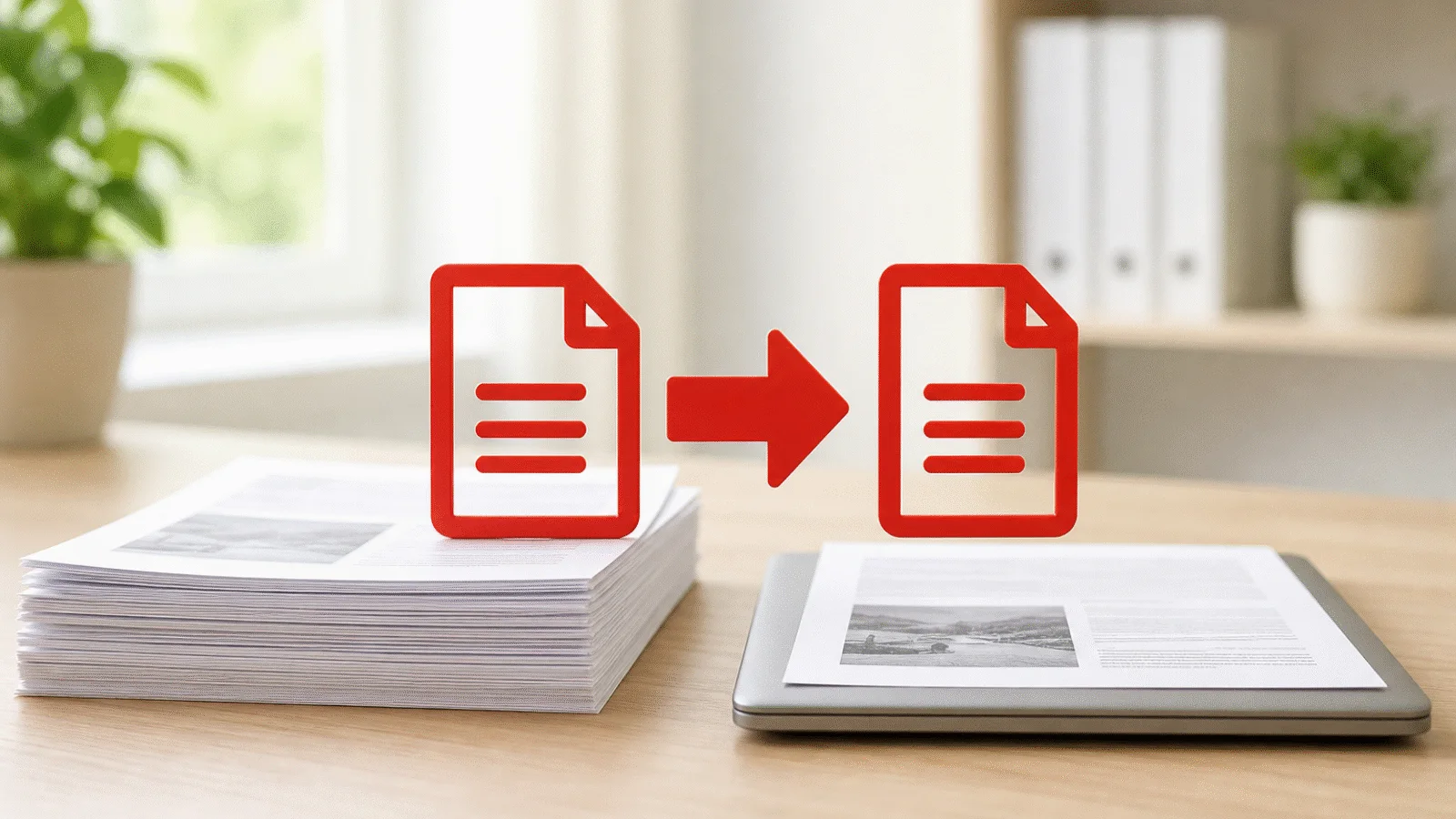
Formularz odrzuca plik PDF większy niż 2 MB? Sprawdź, skąd bierze się duży rozmiar, jak go zmniejszyć i co zrobić, gdy skan nie mieści się w limicie.
O rozmiarze pliku PDF najczęściej przypominamy sobie dopiero wtedy, gdy trzeba go wysłać. Limit 2 MB na pojedynczy załącznik spotyka się w portalach urzędowych i szkolnych, systemach rekrutacyjnych, serwisach ubezpieczycieli oraz starszych formularzach internetowych.
Niektóre dokumenty można zmieścić poniżej 2 MB bez widocznych zmian, w innych trzeba pogodzić się ze spadkiem jakości. Najwięcej zależy od zawartości pliku. W tym poradniku wyjaśniamy, dlaczego PDF zajmuje dużo miejsca, jak zmniejszyć go bezpośrednio w przeglądarce oraz co zrobić, gdy skan nadal przekracza limit.
Dlaczego PDF zajmuje kilka megabajtów
PDF utworzony w edytorze tekstu zwykle pozostaje niewielki nawet przy kilkudziesięciu stronach. Jeśli dziesięciostronicowy dokument ma 8 MB, przyczyną zazwyczaj jest jeden z trzech problemów.
- Obrazy mają wyższą rozdzielczość, niż wymaga strona. Zdjęcie z telefonu może mieć dwanaście milionów pikseli, choć na stronie A4 przy 150 DPI wystarczą około dwa miliony. Edytor mimo to osadza pełne zdjęcie. To samo może dotyczyć logo w nagłówku przygotowanego przez grafika do druku.
- Skan zapisano ze słabą kompresją. Urządzenia wielofunkcyjne często zapisują strony jako obrazy w wysokiej rozdzielczości i z niewielką kompresją. W efekcie nawet kilkustronicowa umowa może zajmować kilka megabajtów.
- W pliku osadzono całe fonty. PDF może zawierać również znaki, które w ogóle nie występują w tekście. Jeśli dokument przechodził przez kilka programów, niektóre fonty mogły dodatkowo zostać zapisane wielokrotnie.
Dwie pierwsze przyczyny można zwykle rozpoznać po zawartości. Jeżeli dokument zawiera fotografie lub zeskanowane strony, prawdopodobnie to obrazy zajmują większość miejsca. Osadzone fonty mogą być winne wtedy, gdy plik jest duży mimo tego, że składa się niemal wyłącznie z tekstu.
Jak zmniejszyć PDF i sprawdzić wynik
Otwórz narzędzie Zmniejsz PDF do 2 MB, wybierz plik i kliknij Zmniejsz PDF. Całe przetwarzanie odbywa się w przeglądarce, a dokument nie jest nigdzie przesyłany. Przy umowach, dokumentacji medycznej i innych poufnych materiałach jest to istotna różnica w porównaniu z usługami, które najpierw wysyłają plik na serwer.
Narzędzie kolejno wypróbuje cztery metody i wybierze najmniejszy zweryfikowany wynik, który spełnia cel:
- Przepisze strukturę pliku. PDF zostanie zapisany od nowa bez nieużywanych obiektów i ze skompresowanymi tabelami obiektów. Jego wygląd w ogóle się nie zmieni. Oszczędność zależy od tego, ile zbędnych danych zostało w pliku po wcześniejszych modyfikacjach.
- Zmniejszy obrazy. Obsługiwane obrazy o rozdzielczości wyższej niż potrzebna przy ich wielkości na stronie zostaną przeskalowane do 150 DPI i zapisane jako JPEG z jakością 75. Obrazy o niższej rozdzielczości, w nieobsługiwanych formatach lub niedające oszczędności pozostaną bez zmian. Skalowanie i JPEG są stratne, mogą więc pogorszyć ostrość i drobne szczegóły. Dzięki temu PDF z fotografiami potrafi jednak znacznie się zmniejszyć.
- Ograniczy osadzone fonty. Z obsługiwanych fontów TrueType pozostawi tylko znaki rzeczywiście używane w tekście. Pozostałe fonty pominie, nie zmieniając wyglądu tekstu. Jeśli zmniejszenie obrazów przyniosło oszczędność, fonty zostaną ograniczone już w tak zmodyfikowanym pliku.
- Wyrenderuje strony i zachowa warstwę tekstową. Ten krok jest wykonywany dopiero wtedy, gdy trzy wcześniejsze metody nie wystarczą. Każda strona zostaje wyrenderowana jako obraz, a istniejący w dokumencie tekst zostaje na niego naniesiony. Nadal można go wyszukiwać i zaznaczać. Skan bez warstwy tekstowej jej nie zyska, ponieważ narzędzie nie rozpoznaje pisma. Przy dużym powiększeniu na stronach będą już widoczne piksele.
Po przetworzeniu zobaczysz pierwotny i nowy rozmiar, zastosowaną metodę oraz informację, czy udało się osiągnąć wyznaczony cel. Jeśli nie, narzędzie zaproponuje najmniejszy zweryfikowany wynik i pokaże, o ile przekracza on limit.
Jeżeli całe strony zostały wyrenderowane, otwórz wynik i sprawdź przede wszystkim pieczęcie, podpisy oraz drobny tekst w tabelach. Po zmniejszeniu obrazów warto z kolei obejrzeć fotografie i delikatne szczegóły.
Każdy proponowany wynik narzędzie ponownie otwiera i porównuje z oryginałem. Liczba stron musi się zgadzać, a w dokumencie musi pozostać co najmniej 98 procent znaków z pominięciem spacji. Kontrola dotyczy jednak tylko liczby znaków, nie ich dokładnej treści ani wyglądu stron. Jeśli plik źródłowy już mieści się w limicie, zostanie zwrócony bez zmian i ta kontrola nie będzie wykonywana.
Bezpłatne narzędzie działające w przeglądarce
Zmniejsz PDF do 2 MB
Wybierz plik PDF, a narzędzie znajdzie najmniejszą wersję poniżej 2 MB, która zachowuje tekst. Plik nie jest nigdzie przesyłany.
Dlaczego cel 2 MB oznacza w praktyce 2048 KB
Portale i serwery pocztowe nie zawsze liczą megabajty w ten sam sposób. Jeśli jeden megabajt oznacza 1024 kilobajty, a jeden kilobajt 1024 bajty, limit 2 MB odpowiada 2 097 152 bajtom. Plik o wielkości 2 100 000 bajtów już go przekroczy, choć niektóre programy pokażą 2,1 MB, a Eksplorator plików w Windows 2,0 MB. Portal liczący megabajt jako 1 000 000 bajtów ma limit niższy jeszcze o 97 152 bajty.
Narzędzie liczy wielokrotności 1024 i traktuje podany cel jako górną granicę. Jeśli można ją osiągnąć, wynik jej nie przekroczy. W przeciwnym razie zobaczysz najmniejszy zweryfikowany plik oraz informację, o ile jest za duży. Gdy portal podaje limit 2000 KB albo nie wiadomo, jak go przelicza, ustaw w narzędziu Zmniejsz PDF własny cel 1953 KB. Tak przygotowany plik zmieści się przy obu sposobach liczenia.
Gdy skanu nie da się zmniejszyć poniżej 2 MB
Tekst i grafika wektorowa kompresują się znacznie łatwiej niż skan. W zeskanowanym PDF każda strona jest obrazem, który zajmuje miejsce nawet przy niskiej rozdzielczości. Liczba stron mieszczących się w limicie zależy od ich zawartości oraz od tego, czy skan jest kolorowy. Wersja czarno-biała może być mniejsza przy tej samej liczbie stron.
Jeśli dokument jest zbyt długi, narzędzie zaproponuje najmniejszy zweryfikowany wynik i przycisk Wypróbuj niższą rozdzielczość. Można w ten sposób zejść aż do 72 DPI. Tekst nadal będzie można zaznaczać, ale obrazy, drobne litery i pieczęcie staną się mniej ostre.
W takiej sytuacji lepiej ograniczyć zakres niż jakość:
- Wyślij tylko strony wymagane przez portal. Narzędzie Podziel PDF rozdzieli części dokumentu, a Wyodrębnij strony PDF zapisze wskazane strony w nowym pliku.
- Usuń puste strony. Podczas dwustronnego skanowania jednostronnych kartek po każdej właściwej stronie może powstać pusta. Narzędzie Usuń puste strony z PDF samodzielnie je znajdzie i zaznaczy.
- Podziel dokument na dwa załączniki, jeśli formularz na to pozwala. Gdy limit dotyczy każdego załącznika osobno, dwa pliki po 1,8 MB mogą przejść, choć jeden plik 3,6 MB zostanie odrzucony.
- Zeskanuj dokument ponownie z lepszymi ustawieniami. Większość skanerów i aplikacji mobilnych oferuje tryb dokumentu lub tekstu czarno-białego oraz wybór rozdzielczości. Skan umowy w takim trybie bywa znacznie mniejszy niż kolorowy skan w najwyższej rozdzielczości.
Bezpłatne narzędzie działające w przeglądarce
Podziel PDF
Zaznacz strony, od których mają zaczynać się nowe pliki, i wyślij tylko część rzeczywiście wymaganą przez portal.
Co zrobić jeszcze przed kompresją
Czasem najszybciej jest cofnąć się o krok i poprawić dokument w programie, w którym powstał.
Ponownie wyeksportuj dokument z mniejszymi obrazami. Word i LibreOffice pozwalają przy eksporcie do PDF wybrać jakość obrazów lub minimalny rozmiar pliku. Prezentacja pełna fotografii może dzięki temu zmieścić się w limicie jeszcze przed dalszą kompresją. Skalowaniem obrazów zajmie się sam edytor.
Zmniejsz zdjęcia przed dodaniem. Jeśli tworzysz dokument z fotografii, narzędzie JPG do PDF poniżej 2 MB zmniejszy je i połączy w PDF w jednym kroku. Po konwersji zobaczysz, czy wynik mieści się w limicie.
Usuń zbędne strony. Mogą to być notatki, stare wersje tabel albo dodatkowe skany. Narzędzie Usuń strony PDF usunie wskazane strony i zachowa zawartość pozostałych, ale nie przeniesie tytułu i autora dokumentu, zakładek ani pól formularza.
Zmniejszony PDF a poczta elektroniczna
W poczcie limit często dotyczy całej wiadomości, a nie tylko jednego załącznika. Plik podczas wysyłania zwiększa ponadto rozmiar mniej więcej o jedną trzecią z powodu kodowania. Załącznik o wielkości 7 MB zajmie więc w wiadomości około 9,5 MB. Dostawcy poczty i serwery firmowe stosują różne limity, dlatego warto sprawdzić konkretny próg. PDF mniejszy niż 2 MB zostawi też miejsce na kolejne załączniki.
Jeśli wysyłasz kilka dokumentów, najpierw połącz je narzędziem Połącz PDF, a dopiero potem zmniejsz wynik. Cel będzie dotyczył całego pliku naraz, a odbiorca otrzyma jeden załącznik zamiast pięciu.
Częste pytania
Czy tekst w zmniejszonym PDF pozostanie wyszukiwalny?
Tak, jeśli warstwa tekstowa znajdowała się już w dokumencie źródłowym. Trzy z czterech metod w ogóle nie zmieniają tekstu. Przy czwartej narzędzie renderuje strony jako obrazy i nakłada na nie istniejący tekst, dzięki czemu nadal można go wyszukiwać i zaznaczać. Skan bez warstwy tekstowej jej w ten sposób nie zyska. Każdy proponowany wynik musi zachować co najmniej 98 procent znaków z pominięciem spacji.
Czy na zdjęciach będzie widać różnicę?
Tak, różnica może być zauważalna. Obrazy są zmniejszane do 150 DPI i zapisywane jako JPEG z jakością 75, przez co mogą stracić nieco ostrości i drobnych szczegółów. Na ekranie oraz przy zwykłym druku biurowym zmiana bywa niewielka, ale w druku profesjonalnym może być już widoczna. Do drukarni wysyłaj więc oryginał, a mniejszej wersji używaj w poczcie i portalach internetowych.
Dlaczego wynik jest znacznie mniejszy niż 2 MB?
Ponieważ cel jest górną granicą. Narzędzie porównuje wszystkie zweryfikowane wyniki i wybiera najmniejszy z tych, które mieszczą się poniżej celu. Z dokumentu o wielkości 3 MB może więc powstać plik 900 KB. Jeśli zależy Ci na możliwie wysokiej jakości, ustaw w narzędziu Zmniejsz PDF własny cel dokładnie równy wymaganemu limitowi, zamiast obniżać go na zapas.
Czy można zmniejszyć PDF zabezpieczony hasłem?
Nie, dopóki jest zaszyfrowany. Dotyczy to także dokumentu, który otwiera się bez hasła, ale ogranicza drukowanie. Najpierw odblokuj go za pomocą narzędzia Odblokuj PDF, a następnie zmniejsz. Jeżeli dokument ma pozostać chroniony, po kompresji zabezpiecz go ponownie hasłem.
Czy mój dokument jest gdzieś przesyłany?
Nie. Narzędzia na tej stronie działają w karcie przeglądarki, plik nie opuszcza urządzenia i nic nie trafia na serwer. Oryginał oraz pobrany wynik pozostają wyłącznie w miejscach, w których zostały przez Ciebie zapisane.