Chcesz coś zmienić w PDF i nie wiesz, czy potrzebujesz płatnego programu? Sprawdź, co zrobisz w przeglądarce, dlaczego edycja tekstu jest trudniejsza i kiedy potrzebny jest edytor.
Edycja PDF może oznaczać różne rzeczy. Jedna osoba chce usunąć stronę, uporządkować skan lub połączyć dwa pliki. Inna zamierza wypełnić formularz, poprawić literówkę albo podpisać dokument. Pierwszą grupę zadań wykonasz w kilka minut w przeglądarce, druga może już wymagać osobnego edytora.
W tym poradniku pokazujemy, co można zmienić bezpośrednio w przeglądarce, jak przestawić strony i usunąć zbędne. Wyjaśniamy też, dlaczego tekstu w PDF nie da się przepisywać tak łatwo jak w Wordzie, co dzieje się z formularzami i podpisami oraz kiedy edytor jest niezbędny.
Co można edytować bezpośrednio w przeglądarce
Bez instalowania programu i rejestracji wykonasz następujące zmiany:
- Strony. Poszczególne strony usuniesz narzędziem Usuń strony PDF, wybrane zapiszesz osobno przez Wyodrębnij strony PDF, kolejność zmienisz w Uporządkuj strony PDF, a orientację poprawisz za pomocą Obróć PDF.
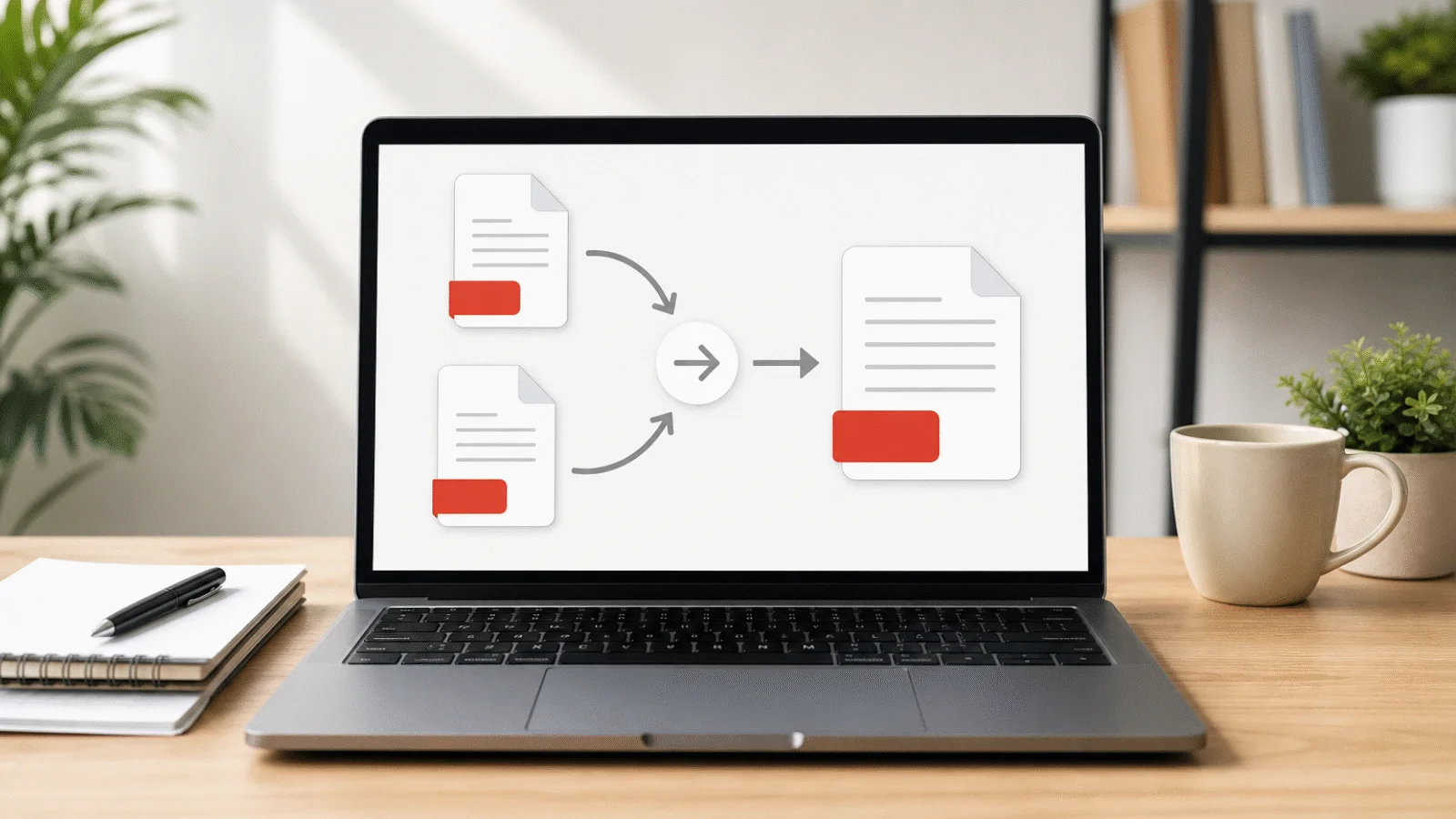
- Pliki. Kilka dokumentów scalisz narzędziem Połącz PDF, a jeden podzielisz na mniejsze części za pomocą Podziel PDF.
- Rozmiar. Jeśli plik nie mieści się w limicie załącznika, użyj Zmniejsz PDF. Narzędzie sprawdza kilka metod i proponuje najmniejszy zweryfikowany wynik.
- Ochrona. Hasło otwarcia ustawisz w Zabezpiecz PDF hasłem, a istniejącą ochronę usuniesz przez Odblokuj PDF.
- Informacje o dokumencie. Tytuł, autora, daty i program użyty do utworzenia PDF wyświetlisz i wybiórczo usuniesz narzędziem Usuń metadane PDF.
- Konwersja. Z fotografii i skanów utworzysz dokument za pomocą Obrazy do PDF. W przeciwnym kierunku działa PDF do obrazów, renderując strony jako JPG lub PNG.
- Uszkodzony plik. Jeśli PDF otwiera się z błędem lub jest odrzucany przez niektóre czytniki, narzędzie Napraw PDF odczyta go obiekt po obiekcie i zapisze w nowej, czystej strukturze bez zmiany zawartości stron. Nie odzyska jednak danych brakujących po przerwanym pobieraniu.
Bezpłatne narzędzie działające w przeglądarce
Uporządkuj strony PDF
Zmień kolejność stron za pomocą strzałek i pobierz PDF w nowym układzie. Tekst i fonty pozostaną bez zmian.
Jak zmienić kolejność stron i usunąć zbędne
Wyobraź sobie skan, w którym urządzenie najpierw przetworzyło awersy, a potem rewersy. Strony mają kolejność 1, 3, 5, 2, 4, 6, a dodatkowo znalazły się w nim dwie zbędne. Poprawisz dokument w czterech krokach.
- Najpierw usuń niepotrzebne strony. Otwórz Usuń strony PDF i wybierz plik. Przy każdej stronie zobaczysz podgląd, numer oraz pole wyboru. Zaznacz strony do usunięcia, pamiętając, że co najmniej jedna musi pozostać. Kliknij Usuń strony i pobierz wynik. Im mniej stron zostanie, tym mniej trzeba będzie przesuwać.
- Otwórz pobrany plik w Uporządkuj strony PDF. Podglądy zostaną ponownie ponumerowane, dlatego pracujesz już z aktualną kolejnością.
- Przesuwaj strony strzałkami. Przy każdej miniaturze są opcje Przesuń do przodu i Przesuń do tyłu. Jedno kliknięcie zmienia pozycję o jedno miejsce. Jeśli się pogubisz, Przywróć stan początkowy odtworzy wyjściową kolejność. Po zakończeniu kliknij Zapisz kolejność.
- Sprawdź wynik. Oba narzędzia ponownie otwierają gotowy plik, liczą strony i porównują ich wymiary oraz tekst z oryginałem. Dokument można pobrać dopiero po tej kontroli.
Numery wydrukowane w stopce nie zmieniają się podczas przenoszenia, ponieważ są częścią treści strony. Po edycji dokument może więc pokazywać inny numer w czytniku, a inny na stronie. Przy skanach i załącznikach jest to normalne. Więcej informacji, także o pustych stronach, zawiera artykuł Jak usunąć stronę z PDF.
Jak edytować tekst w PDF
Żadne z naszych narzędzi nie zmienia bezpośrednio tekstu w PDF. Wynika to z budowy formatu. PDF nie jest zwykłym dokumentem tekstowym, lecz instrukcją rysowania strony. Przechowuje pojedyncze znaki razem z dokładnym położeniem i fontem, a nie całe akapity i wiersze. Po usunięciu słowa reszta nie przesunie się i nie złamie automatycznie, ponieważ plik nie wie, gdzie trwa zdanie.
W praktyce masz trzy możliwości:
- Wróć do oryginału. Jeśli PDF powstał w Wordzie, Dokumentach Google lub programie graficznym, popraw tekst w pliku źródłowym i ponownie go wyeksportuj. To najszybsza i najpewniejsza metoda zachowująca układ stron.
- Otwórz PDF w programie obsługującym import. Word na komputerze zamienia PDF na dokument edytowalny jak zwykły tekst. Układ może się jednak zmienić, zwłaszcza przy kolumnach, tabelach i skanach. LibreOffice otwiera PDF w module Draw, gdzie poszczególne wiersze są odrębnymi obiektami, więc praca przypomina bardziej rysowanie niż pisanie.
- Użyj edytora PDF. Program przeznaczony do PDF zmienia tekst bezpośrednio na stronie i najlepiej zachowuje układ, ale zazwyczaj jest płatny.
Zeskanowany dokument jest szczególnym przypadkiem. Każda strona jest obrazem kartki, a widoczny napis nie został zapisany jako prawdziwy tekst. Nie można go więc edytować ani wyszukiwać. Warstwa tekstowa powstaje dopiero po optycznym rozpoznaniu znaków przez OCR. Usunięcie stron, obrót ani zmniejszenie jej nie dodadzą, skan pozostanie skanem. Jeśli ze skanu potrzebujesz tylko tekstu, na przykład do wklejenia w Wordzie, pomoże rozpoznawanie tekstu w PDF.
Jak wypełnić formularz i podpisać PDF
Nasze narzędzia nie wypełniają formularzy ani nie podpisują dokumentów. Takie funkcje oferują niektóre przeglądarki i bezpłatne czytniki. Pozwalają wpisywać dane w pola oraz dodać podpis narysowany myszą lub palcem. Taki podpis jest jednak tylko rysunkiem w dokumencie, a nie kwalifikowanym podpisem elektronicznym.
Przy formularzach znaczenie ma kolejność działań. Gdy wypełniony plik przetworzysz narzędziem do stron, wpisane wartości zwykle pozostają widoczne, ale pola przestają działać jako formularz. Niektóre dokumenty pozostawiają czytnikowi wygenerowanie wyglądu pól. Wtedy wartości mogą zniknąć, dlatego po zmianie zawsze otwórz i sprawdź wynik.
Podpis cyfrowy obejmuje dokładne bajty pliku. Każda modyfikacja stron tworzy nowy dokument, w którym podpis traci ważność. Podpisuj więc na końcu: najpierw uporządkuj strony, połącz i zmniejsz dokument, a dopiero potem go podpisz i wyślij.
Co zostaje zachowane podczas edycji, a co nie
Narzędzia do stron kopiują ich zawartość. Przenoszą tekst, fonty, obrazy oraz grafikę wektorową, a każda strona zachowuje wymiary i obrót.
Nie są przenoszone elementy odnoszące się do dokumentu jako całości:
- Zakładki. Wynik nie zachowa spisu treści pokazywanego przez czytnik w panelu bocznym.
- Pola formularzy i podpisy cyfrowe. Zwykle pozostaną tylko widoczne wartości, bez działających pól i ważnego podpisu.
- Załączniki osadzone w PDF oraz nazwane cele odsyłaczy. Odsyłacze prowadzące do nich przestaną działać.
- Niestandardowa numeracja stron. Rzymska numeracja wstępu widoczna przy miniaturach zostanie zastąpiona zwykłą kolejnością.
Nie musisz samodzielnie szukać tych elementów. Jeśli występują w dokumencie, przed uruchomieniem pojawi się ostrzeżenie z ich listą. Nie zostaną też przeniesione informacje o pliku, takie jak tytuł, autor, słowa kluczowe i program użyty do utworzenia PDF. Odpowiednie pola pozostaną puste.
Każde narzędzie poza Odblokuj PDF odrzuca zaszyfrowany plik. Dotyczy to także zabezpieczenia ograniczającego tylko drukowanie lub kopiowanie. Narzędzia do stron ponownie otwierają wynik i porównują z oryginałem liczbę oraz kolejność stron, ich wymiary i możliwy do zaznaczenia tekst. W razie niezgodności plik nie będzie dostępny do pobrania. Nic nie jest przy tym wysyłane na serwer.
Bezpłatne narzędzie działające w przeglądarce
Usuń strony PDF
Zaznacz strony, które chcesz usunąć, i pobierz dokument bez nich. Tekst i fonty pozostają bez zmian, a plik nie jest nigdzie przesyłany.
Kiedy potrzebny jest edytor
Edytor PDF ma sens w następujących przypadkach:
- Poprawianie tekstu. Literówkę w akapicie, cenę w cenniku czy numer telefonu w nagłówku poprawisz tylko w edytorze.
- Adnotacje. Komentarze i wyróżnienia mają pozostać elementami, z którymi druga strona może dalej pracować, a nie obrazami trwale wrysowanymi w stronę.
- Tworzenie formularzy. Pola przeznaczone do uzupełnienia trzeba wcześniej zaprojektować.
- Redagowanie danych poufnych. Czarny prostokąt musi usunąć tekst pod spodem, nie tylko go zakryć. Nie używaj zwykłego narzędzia do rysowania, bo tekst pozostanie w pliku i nadal będzie można go zaznaczyć lub skopiować. Skutecznie usunie go wyłącznie edytor z funkcją redagowania.
- Kwalifikowane podpisy elektroniczne. Do kwalifikowanego podpisu potrzebujesz kwalifikowanego certyfikatu i zgodnej z nim aplikacji.
Częste pytania
Jak bezpłatnie edytować PDF?
Możesz bezpłatnie usuwać, porządkować, obracać, łączyć i dzielić strony. Możesz również zmniejszyć PDF albo ustawić hasło, bez rejestracji, znaku wodnego czy dziennego limitu. Nie da się jednak w ten sposób niezawodnie przepisać tekstu wewnątrz PDF. Do tego potrzebny jest plik źródłowy lub płatny edytor.
Czy można edytować tekst w PDF bez programu?
Nie w sposób, który niezawodnie zachowa układ strony. Bez instalacji najlepiej poprawić tekst w pierwotnym dokumencie i ponownie wyeksportować PDF. Jeśli nie masz oryginału, potrzebujesz programu, który przekonwertuje lub otworzy PDF do edycji.
Jak edytować PDF w Wordzie?
Word na komputerze potrafi otworzyć PDF i zamienić go na edytowalny dokument, o czym wcześniej informuje. Tekst zmienisz zwykłym sposobem. Przy zapisie wybierz Plik, Zapisz jako oraz typ PDF. Dokładnie przejrzyj wynik, ponieważ układ może różnić się od oryginału.
Jak edytować zeskanowany PDF?
Strony można bez problemu usuwać, porządkować i obracać. Do edycji tekstu potrzebny jest jednak program z optycznym rozpoznawaniem znaków, który utworzy warstwę tekstową ze skanu. Wcześniej dokument nie zawiera tekstu możliwego do zmiany.
Czy zakładki i formularze zostaną zachowane?
Nie. Przenoszona jest zawartość stron, a nie elementy dokumentu jako całości. Jeśli są potrzebne, zachowaj oryginał i dodaj je ponownie po zmianach w programie źródłowym. Narzędzie ostrzega o nich przed uruchomieniem, więc możesz podjąć decyzję wcześniej.
Czy PDF jest gdzieś przesyłany?
Nie. Plik jest wczytywany tylko do karty przeglądarki i tam odbywa się cała edycja. Nic nie trafia na serwer, więc umowa ani dokumentacja medyczna nie opuszczają urządzenia. Jedyną nową kopią jest pobrany przez Ciebie wynik.