Zdjęcie dokumentu z telefonu trzeba dodać do formularza przyjmującego tylko PDF? Zobacz, jak utworzyć PDF ze zdjęcia, czym różnią się pliki z iPhone'a i jak połączyć wiele sfotografowanych stron.
Fotografowanie telefonem jest dziś jednym z najczęstszych sposobów przenoszenia papierowego dokumentu do komputera.
Typowy przykład to podpisana strona do odesłania, paragon do rozliczenia, praca domowa dla nauczyciela albo dowód osobisty wymagany przez formularz przyjmujący wyłącznie PDF. Samo zdjęcie nie wystarcza, ponieważ odbiorca oczekuje dokumentu, a nie pliku z galerii.
Pokazujemy, jak utworzyć PDF ze zdjęcia bezpośrednio w przeglądarce, czym różnią się fotografie z iPhone'a i Androida oraz jak zrobić czytelne zdjęcie strony. Wyjaśniamy też, co zrobić, gdy wynik musi zmieścić się w limicie załącznika. Fotografie nie opuszczają urządzenia, ponieważ cała konwersja odbywa się w karcie przeglądarki.
Jak przekonwertować zdjęcie na PDF w przeglądarce
Otwórz narzędzie JPG do PDF i wykonaj cztery kroki.
- Wybierz zdjęcia. Kliknij Wybierz obrazy i zaznacz jedno lub kilka zdjęć albo przeciągnij je na stronę. Przy każdym zobaczysz format, wymiary w pikselach oraz rozmiar pliku.
- Ustaw kolejność. Każde zdjęcie utworzy jedną stronę, a jego miejsce na liście wyznaczy kolejność w dokumencie. Zmienisz ją strzałkami w górę i w dół.
- Wybierz rozmiar strony i marginesy. Dostępne rozmiary to „Dopasowany do obrazu”, „A4” i „US Letter”, a marginesy to „Bez marginesów”, „Wąskie” oraz „Standardowe”. Do fotografii dokumentu pasuje A4 z wąskimi marginesami, dzięki czemu wynik wygląda jak zwykły skan.
- Kliknij Konwertuj JPG do PDF i pobierz wynik. Narzędzie ponownie otworzy gotowy plik i sprawdzi liczbę stron, wymiary każdej z nich oraz zachowanie pierwotnych wymiarów zdjęć w pikselach. Dopiero potem udostępni PDF do pobrania.
Zdjęcie JPG jest osadzane w PDF bez ponownego kodowania, dokładnie w postaci zapisanej przez aparat. Konwersja nie zmienia jego jakości, a rozmiar wyniku mniej więcej odpowiada sumie rozmiarów fotografii.
Bezpłatne narzędzie działające w przeglądarce
JPG do PDF
Wybierz zdjęcia JPG, ustaw ich kolejność i pobierz jeden plik PDF. Zdjęcia są dodawane bez ponownego kodowania i nie są nigdzie przesyłane.
Zdjęcia z iPhone'a: HEIC i orientacja
iPhone często zapisuje zdjęcia jako HEIC, ponieważ jest to format używany przy oszczędnym ustawieniu aparatu. Starsze programy w Windows wymagają do niego dodatku. Dla takich fotografii przygotowano stronę HEIC do PDF. Dekoder pobiera się przy pierwszym zdjęciu i nie jest ładowany ponownie przy kolejnych. Dekodowanie odbywa się na urządzeniu, a piksele są bezstratnie zapisywane w PDF. Wynik bywa większy od pliku HEIC, ale jakość się nie pogarsza. Wykorzystywany jest główny obraz HEIC, bez ruchomej części zdjęcia Live Photo.
Nie musisz poprawiać orientacji. Zdjęcie HEIC zostanie prawidłowo obrócone przez dekoder. Przy JPG konwerter odczytuje z aparatu informację o orientacji i zgodnie z nią obraca całą stronę. Fotografia wykonana bokiem będzie więc ustawiona prawidłowo. Przy obróconym JPG na liście pojawi się informacja o użyciu orientacji z aparatu.
Jeżeli HEIC przeszkadza Ci także w innych zadaniach, możesz przełączyć iPhone'a na JPEG. W ustawieniach aparatu znajdź formaty i zamiast ustawienia oszczędnego wybierz najbardziej zgodne. Dokładne nazwy różnią się między wersjami systemu. Zmiana dotyczy tylko nowych zdjęć, a starsze pozostają w galerii w pierwotnym formacie.
Bezpłatne narzędzie działające w przeglądarce
HEIC do PDF
Przekształć zdjęcia HEIC z iPhone'a w PDF bezpośrednio w przeglądarce, bez instalowania programu i przesyłania plików.
Zdjęcia z Androida
Telefony z Androidem zwykle zapisują fotografie jako JPEG. Postępuj więc tak jak w pierwszej części: dodaj zdjęcia na stronie JPG do PDF i wybierz rozmiar strony. Niektóre modele obsługują też oszczędny format HEIF. Jeśli takiego zdjęcia nie da się dodać, użyj narzędzia HEIC do PDF.
Wiele telefonów ma w aplikacji aparatu tryb dokumentu lub skanowania, który wykrywa kartkę, prostuje ją i przycina do krawędzi. Warto go użyć, ponieważ sama konwersja nie przycina ani nie prostuje fotografii. Osadza ją w całości, tak jak została wykonana. Bez takiego trybu połóż papier na płaskiej powierzchni i fotografuj pionowo z góry.
Jak sfotografować czytelny dokument
O czytelności wyniku decyduje przede wszystkim zdjęcie. Konwersja nie naprawia jego wad, ponieważ nie zmienia poszczególnych pikseli.
- Fotografuj przy świetle dziennym padającym z boku. Stań przy oknie i uważaj, aby cień dłoni nie zasłaniał papieru.
- Wyłącz lampę błyskową. Na błyszczącym papierze tworzy odblask zakrywający tekst.
- Wypełnij kadr. Papier powinien zajmować niemal całe zdjęcie. Fotografowanie z daleka pozostawia tekstowi mniej pikseli i pogarsza jego czytelność w PDF.
- Trzymaj telefon równolegle do kartki. Przy zdjęciu pod kątem brzegi papieru zbiegają się, a bardziej oddalony tekst wygląda na mniejszy.
- Fotografuj każdą stronę osobno. Dwie strony na jednej fotografii trudno czytać i źle nadają się do druku.
- Sprawdź rogi kartki. Wszystkie cztery powinny być widoczne, inaczej w dokumencie może zabraknąć części strony.
Konwersja nie wykonuje korekty: nie przycina brzegów, nie prostuje perspektywy, nie zmienia kolorów i nie dodaje warstwy tekstowej. Tekst w takim PDF nie jest więc wyszukiwalny, ponieważ strona pozostaje obrazem.
Wiele zdjęć w jednym PDF i kolejność stron
Do jednego PDF można dodać dowolną liczbę fotografii, z których każda tworzy osobną stronę. Liczba zdjęć możliwych do jednoczesnego przetworzenia zależy od ich rozmiaru i wolnej pamięci urządzenia. Przed konwersją ustaw kolejność strzałkami i sprawdź, czy nie brakuje żadnej strony oraz czy któraś się nie powtarza.
Największy wpływ na wygląd wyniku ma wybrany rozmiar strony.
- Dopasowany do obrazu ustawia każdej stronie wymiary fotografii przy 96 DPI i dodaje wybrane marginesy. Skan TIFF otrzymuje rozmiar zgodny z rozdzielczością zapisaną w pliku. Zdjęcie zachowuje proporcje, a dokument może zawierać strony o różnych wymiarach.
- A4 i US Letter umieszczają każde zdjęcie na stronie w jednakowym formacie i z wybranymi marginesami. Fotografia mieści się w całości i nie jest przycinana. Przy zdjęciu poziomym strona obraca się automatycznie.
Jeśli zdjęcia mają różne formaty, na przykład część pochodzi z iPhone'a, a część ze skanera, użyj narzędzia Obrazy do PDF. Przyjmuje ono w jednej serii pliki JPG, PNG, WebP, HEIC, TIFF oraz BMP i tworzy z nich jeden dokument. Wielostronicowy skan TIFF utworzy tyle stron, ile zawiera obrazów.
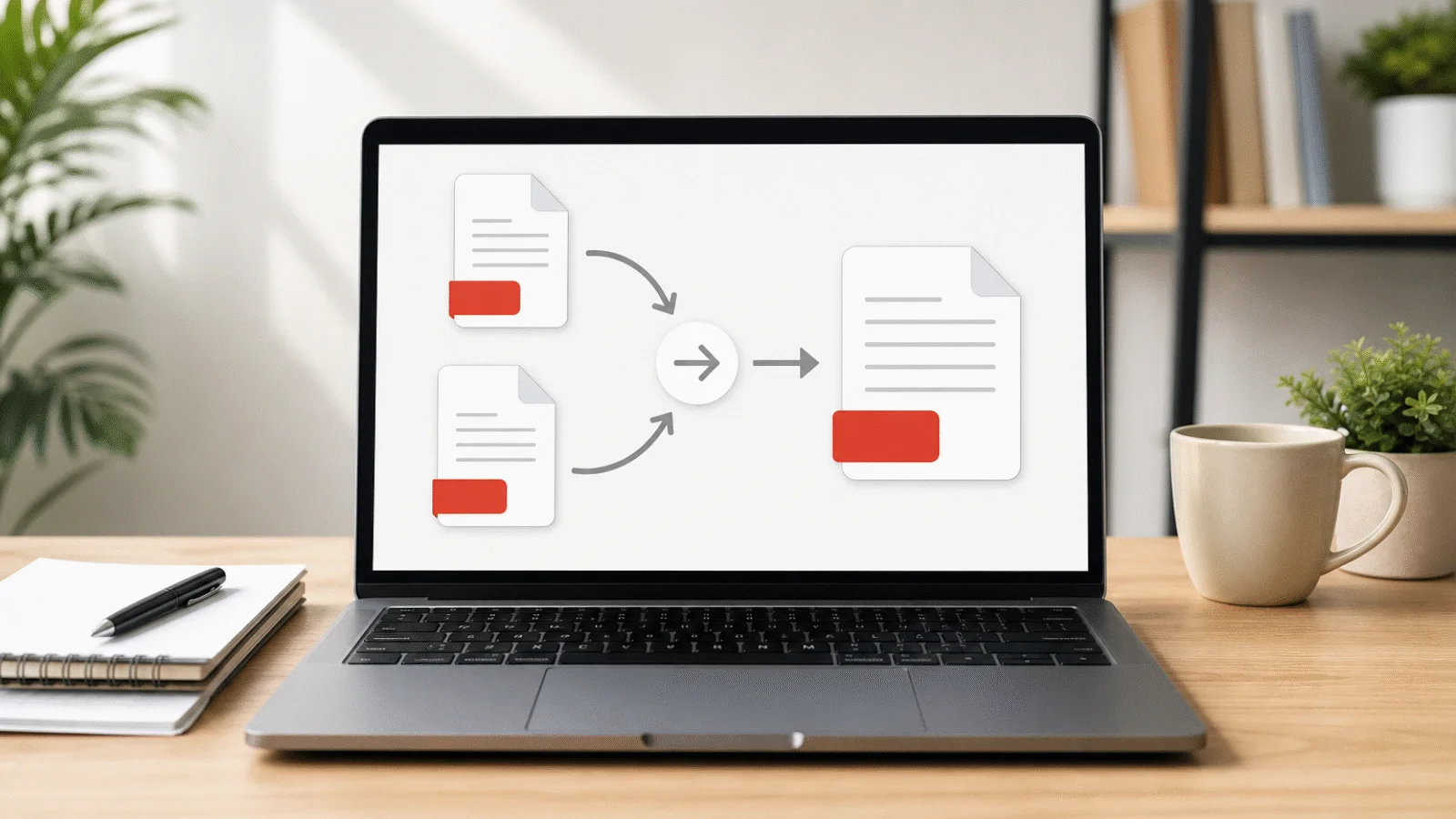
Jeżeli część stron jest już zapisana jako PDF, najpierw przekonwertuj fotografie, a potem połącz oba pliki narzędziem Połącz pliki PDF. Kolejność plików na liście wyznaczy kolejność stron.
Gdy PDF musi zmieścić się w limicie
Formularze i portale często ograniczają rozmiar załącznika. Zdjęcie z telefonu ma jednocześnie znacznie więcej pikseli, niż potrzeba do odczytania tekstu. PDF z kilku sfotografowanych stron może więc łatwo przekroczyć dozwolony limit.
Nie trzeba zmniejszać zdjęć ręcznie. Służy do tego narzędzie JPG do PDF poniżej 2 MB, w którym limit jest stały i dotyczy całego pliku. Dwa megabajty oznaczają tu 2 097 152 bajty, dlatego portal stosujący limit 2 000 000 bajtów może odrzucić plik znajdujący się tuż poniżej wyświetlanej granicy. Narzędzie najpierw próbuje osadzić zdjęcia bez zmian. Jeśli wynik jest zbyt duży, kolejno sprawdza gotowe kombinacje jakości JPEG i rozdzielczości oraz wybiera pierwszą wersję mieszczącą się w limicie. Dłuższy bok zdjęcia podczas zmniejszania nie spadnie poniżej 480 pikseli, a mniejsze fotografie zachowają swoje wymiary. Jeżeli nawet najmniejsza wersja przekracza limit, pobierzesz najmniejszy osiągnięty PDF wraz z informacją o przekroczeniu celu.
Ta strona przyjmuje wyłącznie fotografie JPG. Zdjęcia HEIC najpierw zamień na PDF, a wynik przetwórz narzędziem Zmniejsz PDF. Użyj go również do istniejących dokumentów PDF. Szczegółowe wskazówki znajdziesz w artykule Jak zmniejszyć PDF poniżej 2 MB.
Bez naszego narzędzia: możliwości telefonu
Na iPhonie otwórz fotografię w aplikacji Zdjęcia i w opcjach udostępniania wybierz Drukuj. Z podglądu drukowania można utworzyć PDF i zapisać go przez udostępnianie w aplikacji Pliki. Ona również potrafi tworzyć PDF z zaznaczonych obrazów.
Na Androidzie funkcję Drukuj oferuje aplikacja Zdjęcia Google. Na liście drukarek wybierz Zapisz jako PDF. Dostępność tej opcji w galerii zależy od używanej aplikacji.
Jeśli fotografie są zapisane w telefonie, obie metody pozwalają utworzyć PDF bez internetu. Ustawienia formatu strony, marginesów i kolejności zależą jednak od aplikacji oraz wersji systemu. Przy jednym zdjęciu zwykle nie stanowi to problemu, ale przy dziesięciu stronach wymagających dokładnej kolejności wygodniejsza jest konwersja w przeglądarce.
Częste pytania
Jak bezpłatnie zapisać zdjęcie w PDF?
Otwórz stronę JPG do PDF, dodaj fotografie, wybierz rozmiar strony i pobierz wynik. Konwersja jest bezpłatna, nie wymaga rejestracji i nie dodaje znaku wodnego. Zdjęcia nie są nigdzie przesyłane, ponieważ cały proces odbywa się w przeglądarce.
Jak utworzyć PDF ze zdjęcia na iPhonie?
Zdjęcia z iPhone'a są zwykle zapisane jako HEIC, dlatego użyj strony HEIC do PDF, która dekoduje je bezpośrednio w przeglądarce telefonu. Szybsza metoda bez narzędzia prowadzi przez aplikację Zdjęcia i funkcję Drukuj, gdzie z podglądu drukowania można utworzyć PDF.
Czy jakość zdjęcia pozostanie taka sama?
Przy JPG tak, ponieważ plik jest osadzany w PDF bez ponownego kodowania. HEIC wymaga zdekodowania, ale piksele są zapisywane bezstratnie. Jakość spada na stronach ze stałym limitem rozmiaru, gdzie fotografie są celowo kodowane ponownie, oraz przy kolorowym skanie TIFF zapisywanym jako JPEG.
Jak umieścić kilka zdjęć w jednym PDF?
Dodaj wszystkie fotografie jednocześnie i ustaw ich kolejność strzałkami. Każda stanie się jedną stroną, a do pobrania otrzymasz jeden plik. Jeśli obrazy mają różne formaty, użyj narzędzia Obrazy do PDF.
Dlaczego PDF ze zdjęć jest tak duży?
Fotografia zajmuje dużo więcej miejsca niż strona tekstu, a PDF przechowuje ją w całości, również z nadmiarowymi pikselami. Przy JPG rozmiar wyniku odpowiada więc sumie plików, a przy HEIC PDF bywa jeszcze większy. Pomoże narzędzie ze stałym limitem albo późniejsze zmniejszenie gotowego PDF.
Czy zdjęcia są gdzieś przesyłane?
Nie. Fotografie są wczytywane tylko do karty przeglądarki, a dekodowanie i zapis PDF odbywają się na urządzeniu. Na serwer nic nie jest wysyłane, więc zdjęć ani gotowego dokumentu nie zobaczy nikt trzeci.