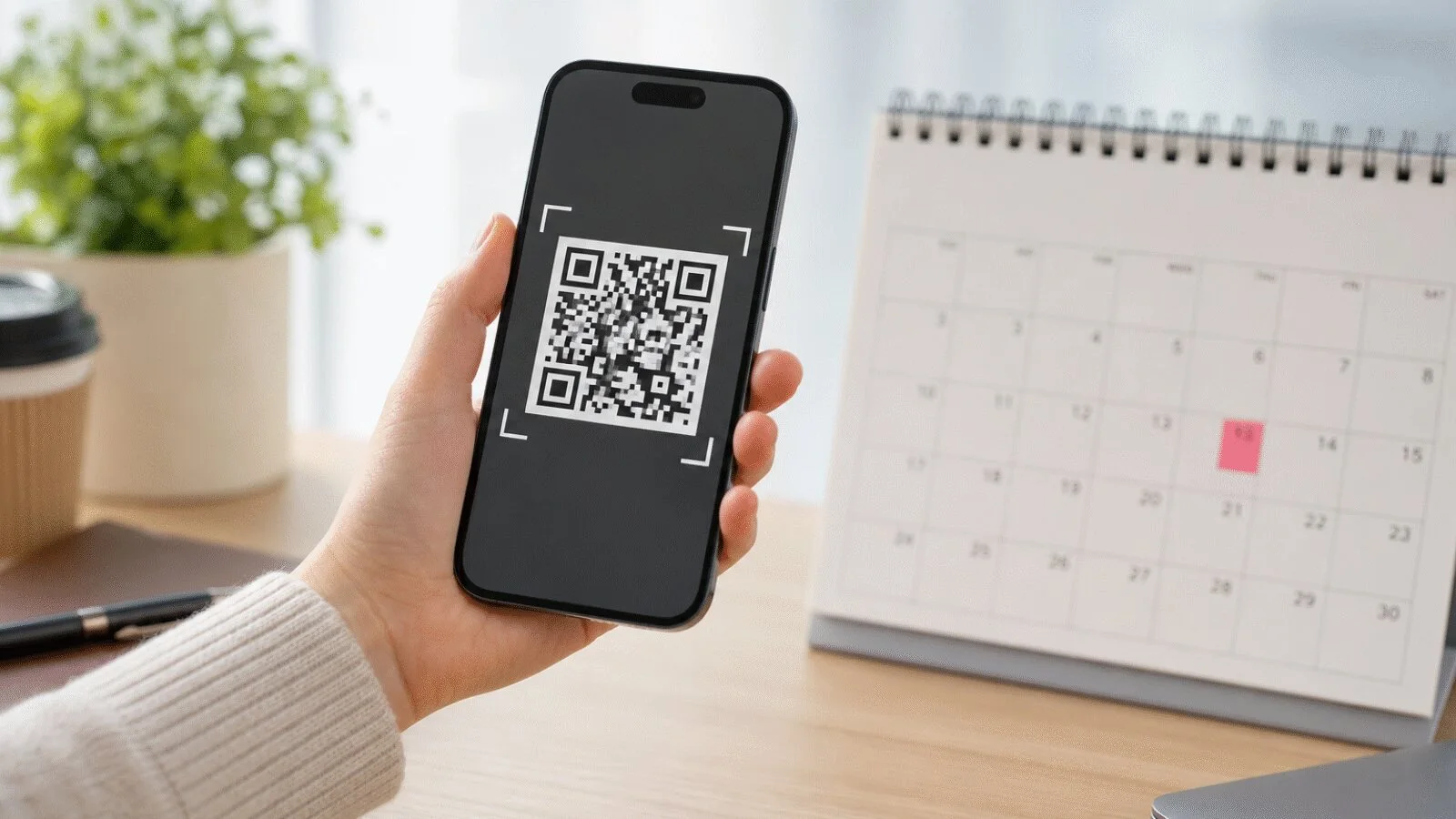
Przy webinarze nie wystarczy wysłać daty i linku. Dobre zaproszenie do kalendarza ma jasną nazwę, poprawny czas, link do spotkania, krótkie instrukcje i sensowne przypomnienie.
Webinar albo spotkanie online może zacząć się źle jeszcze przed startem. Nie przez treść, tylko przez organizację. Ktoś nie może znaleźć linku, ktoś myli godzinę, a ktoś ma w kalendarzu tylko ogólne „spotkanie”.
Dobre zaproszenie do kalendarza rozwiązuje większość tych problemów. Nie musi być długie. Wystarczy, że po otwarciu kalendarza uczestnik wie, co się dzieje, kiedy zaczyna i gdzie kliknąć.
Jeśli chcesz szybko przygotować plik dla uczestników, użyj generatora plików .ics. Zaproszenie można zapisać w Google Calendar, Outlooku, Apple Calendar albo kalendarzu mobilnym.
Praktyczne narzędzie
Utwórz plik .ics do kalendarza
Wpisz tytuł, datę, strefę czasową, przypomnienie albo powtarzanie i pobierz gotowe zaproszenie do kalendarza.
Zacznij od tego, co widać w kalendarzu
Pomyśl, jak wydarzenie będzie wyglądało między innymi pozycjami w kalendarzu. Uczestnik nie zobaczy całej strony wydarzenia. Zobaczy głównie nazwę, godzinę i ewentualnie miejsce.
Słaba nazwa:
Webinar
Lepsza nazwa:
Webinar: zmiany podatkowe dla freelancerów
Nazwa powinna pomagać także później. W dniu wydarzenia uczestnik nie powinien zgadywać, na co właściwie się zapisał.
Ustaw czas tak, żeby nie było nieporozumień
Przy wydarzeniach online czas jest najważniejszy. Jeśli zapraszasz tylko osoby z jednego kraju, zwykle wystarczy lokalna strefa czasowa. Jeśli mogą dołączyć osoby z zagranicy, wpisz strefę także w treści.
W zaproszeniu ustaw strefę czasową organizatora. Kalendarz odbiorcy przeliczy ją na jego lokalny czas. W e-mailu albo na stronie warto napisać wprost:
12 czerwca 2026 o 10:00, strefa czasowa Europe/Bratislava
Gdzie umieścić link do spotkania
Link do spotkania najlepiej dodać w polu URL albo w miejscu wydarzenia. Jeśli schowasz go głęboko w opisie, niektóre kalendarze mogą pokazać go zbyt słabo.
Praktyczne ustawienie:
- główny link dodaj w polu URL,
- w opisie wpisz krótkie instrukcje,
- link zapasowy oznacz jasno,
- skróconych linków używaj tylko wtedy, gdy trzeba.
Jeśli link powstanie dopiero przed wydarzeniem, lepiej podać stronę wydarzenia albo wysłać aktualizację, gdy pokój będzie gotowy.
Co napisać w opisie
Opis powinien być krótki. Kalendarz nie jest miejscem na cały program webinaru ani długi tekst sprzedażowy.
Dodaj przede wszystkim:
- jedno zdanie o tym, co się wydarzy,
- co uczestnik powinien przygotować,
- informację, czy będzie nagranie,
- kontakt albo link do szczegółów,
- ważną uwagę dotyczącą dołączenia.
Przykład:
Szkolenie online dla zarejestrowanych uczestników. Dołącz proszę 5 minut przed startem. Nagranie i prezentacja będą dostępne po zakończeniu.
Przypomnienie: nie za wcześnie i nie za późno
Przy webinarze przypomnienie jest przydatne. Zwykle wystarczy 10 albo 15 minut przed startem. Uczestnik ma czas dokończyć pracę, znaleźć słuchawki i otworzyć link.
Przy szkoleniu, do którego trzeba przygotować dokumenty, sensowne może być przypomnienie dzień wcześniej. Wtedy w opisie napisz, co należy przygotować.
Powtarzające się spotkania online
Przy serii webinarów albo regularnym spotkaniu możesz ustawić powtarzanie. Używaj go wtedy, gdy naprawdę nie zmienia się:
- dzień tygodnia,
- godzina,
- miejsce albo pokój online,
- główny cel spotkania.
Jeśli każdy webinar ma inny temat, tytuł albo link, osobne wydarzenia będą czytelniejsze.
Kiedy wysłać plik .ics
Najlepszy moment to potwierdzenie rejestracji. Osoba właśnie się zapisała, ma otwartego e-maila i oczekuje kolejnych informacji. Dodaj plik .ics jako załącznik albo przycisk do pobrania.
Drugi dobry moment to e-mail z przypomnieniem. Dzień lub kilka godzin przed startem możesz ponownie dodać link do zaproszenia dla osób, które jeszcze nie zapisały terminu.
Na publicznej stronie wydarzenia umieść przycisk „Dodaj do kalendarza” blisko daty.
Krótka kontrola przed wysyłką
Przed wysyłką sprawdź:
- nazwa jest jasna bez dodatkowego kontekstu,
- czas i strefa czasowa zgadzają się ze stroną,
- link do spotkania działa,
- opis nie zawiera wewnętrznych notatek,
- przypomnienie ma sens,
- powtarzanie utworzyło się poprawnie,
- plik otwiera się w popularnym kalendarzu.
Przy webinarze zaproszenie do kalendarza to nie tylko wygoda. Zmniejsza liczbę spóźnień, pytań o link i pomyłek z godziną.