Nie da się zeskanować kodu QR? Najczęstsze przyczyny to słaby kontrast, brak cichej strefy, zbyt mały rozmiar, rozmazany druk albo zbyt dużo danych.
Kod QR zwykle działa bez zastanowienia: kierujesz aparat, a telefon pokazuje link albo akcję. Gdy jednak kod nie działa, przyczyna często jest zaskakująco zwyczajna. To zwykle nie „zepsuty kod QR”, tylko problem z kontrastem, rozmiarem, marginesem, drukiem albo zawartością.
Dobra wiadomość: większość błędów da się naprawić jeszcze przed drukiem.
1. Brakuje cichej strefy
Kod QR potrzebuje pustego miejsca wokół siebie. To cicha strefa. Dzięki niej skaner rozpoznaje, gdzie kod się zaczyna i kończy.
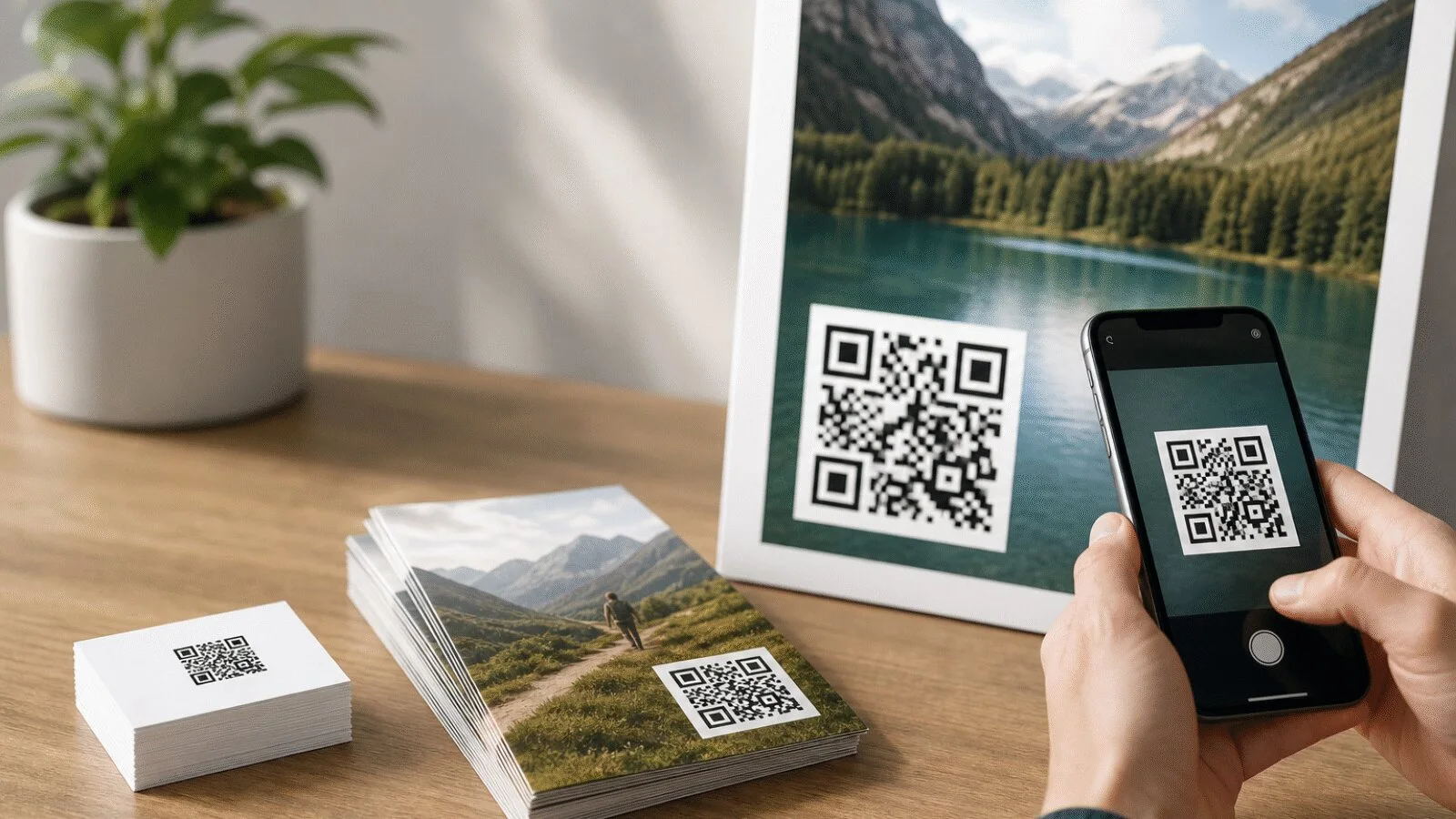
Jeśli kod jest przyklejony zbyt blisko tekstu, zdjęcia, ramki albo krawędzi plakatu, niektóre skanery mogą go nie rozpoznać. Problem często pojawia się w projektach, w których kod QR ma „wtopić się” w grafikę, a otoczenie jest zbyt chaotyczne.
Jak to naprawić:
- zostaw czyste miejsce wokół kodu,
- nie dawaj grubej ramki tuż przy modułach,
- nie umieszczaj go na wzorzystym tle,
- sprawdź, czy projekt do druku nie przyciął krawędzi.
2. Kontrast jest za słaby
Najpewniejsze połączenie to ciemny kod QR na jasnym tle. Kolory marki mogą działać, ale tylko wtedy, gdy kontrast pozostaje mocny.
Ryzykowne połączenia:
- jasnoniebieski kod na białym tle,
- szary kod na kolorowym zdjęciu,
- jasny kod na ciemnym tle, jeśli skaner gorzej czyta odwrócone kolory,
- przezroczyste albo gradientowe tło.
Jeśli musisz użyć kolorów, trzymaj się prostej zasady: moduły kodu QR muszą być wyraźnie ciemniejsze niż tło. Testuj przed drukiem w zwykłym świetle, nie tylko na jasnym monitorze.
3. Kod QR jest za mały
Kod, który działa z bliska na ekranie, nie musi działać na plakacie albo naklejce. Im dalej stoi osoba skanująca, tym większy musi być kod.
Przy małym kodzie poszczególne kwadraty mogą się zlewać, szczególnie gdy:
- jakość druku jest słaba,
- papier jest błyszczący,
- kod zawiera dużo danych,
- skanuje się go pod kątem,
- światło tworzy odblask.
Rozwiązaniem nie zawsze jest samo „powiększenie obrazka”. Jeśli kod zawiera dużo danych, wzór jest gęsty. Wtedy pomaga też skrócenie treści, na przykład użycie krótszego adresu URL.
4. Treść jest za długa
Kod QR potrafi przechować sporo danych, ale to nie znaczy, że warto wkładać do niego wszystko. Im więcej danych dodasz, tym drobniejszy i gęstszy wzór powstanie.
Gęsty kod QR jest bardziej wrażliwy na:
- mały rozmiar,
- słabszy druk,
- uszkodzenia,
- skanowanie z większej odległości.
Jeśli kodujesz bardzo długi URL z wieloma parametrami, rozważ krótszy link. Przy długich tekstach lepiej umieścić tekst na stronie i zakodować tylko odnośnik.
5. Wydrukowany kod QR jest nieostry albo uszkodzony
Kod QR potrzebuje ostrych krawędzi. Problemy pojawiają się po słabym eksporcie, kompresji obrazu, powiększaniu małego PNG albo druku na materiale, na którym tusz się rozpływa.
Przed wysłaniem do druku:
- użyj dobrej jakości eksportu,
- przy dużym formacie wybierz SVG,
- nie zapisuj kodu jako rozmazanego JPG,
- nie drukuj przez aplikację, która automatycznie zmniejsza lub kompresuje obraz,
- przetestuj wydrukowany kod z realnej odległości.
Jeśli nie masz pewności co do eksportu, zobacz porównanie PNG czy SVG dla kodu QR.
6. Link jest błędny albo niepełny
Czasem kod QR się skanuje, ale nie otwiera właściwej strony. Wtedy problemem nie jest czytelność, tylko zawartość.
Sprawdź:
- czy URL zaczyna się od
https://, - czy nie ma literówki,
- czy strona docelowa działa,
- czy link nie prowadzi do wewnętrznego albo prywatnego adresu,
- czy znaki nie zostały uszkodzone przy kopiowaniu.
Przy URL warto zeskanować wygenerowany kod, otworzyć go i przejść cały proces docelowy. Nie wystarczy zobaczyć, że telefon wyświetla link.
Praktyczny tip
Potrzebujesz kodu QR?
Utwórz kod QR z linku, tekstu, Wi-Fi, kontaktu lub wydarzenia i pobierz go jako PNG albo SVG.
Szybka lista kontroli
Jeśli kod QR nie działa, sprawdzaj po kolei:
- Zeskanuj go z ekranu.
- Zeskanuj go z wydruku.
- Sprawdź, czy ma cichą strefę.
- Zwiększ kontrast.
- Powiększ kod.
- Skróć treść.
- Wyeksportuj go jako SVG albo duży PNG.
- Przetestuj na iPhonie i Androidzie.
Jeśli działa na ekranie, ale nie po druku, problem prawie na pewno leży w rozmiarze, kontraście, papierze albo ostrości druku.
Najczęstsze pytania
Czy kod QR może być kolorowy?
Tak, ale kolor nie może zniszczyć kontrastu. Ciemny kod na jasnym tle nadal jest najbezpieczniejszy.
Czy wyższa korekcja błędów pomoże?
Tak, jeśli kod może zostać uszkodzony albo częściowo zasłonięty. Dodaje jednak więcej danych do kodu, więc końcowy wzór może być gęstszy.
Czy kod QR może działać bez białego marginesu?
Nie jest to zalecane. Cicha strefa jest ważną częścią czytelności, zwłaszcza przy druku i chaotycznym otoczeniu.