Kod QR WiFi pozwala gościom połączyć się z siecią bez przepisywania hasła. Zobacz, co powinien zawierać, gdzie go umieścić i na co uważać przy druku.
Gdy chcesz udostępnić gościom WiFi, najczęściej kończy się na haśle zapisanym na kartce albo tabliczce. To proste, ale nie zawsze wygodne. Wystarczy dłuższe hasło, podobne znaki albo słabsze światło i połączenie zamienia się w niepotrzebne dyktowanie oraz przepisywanie.
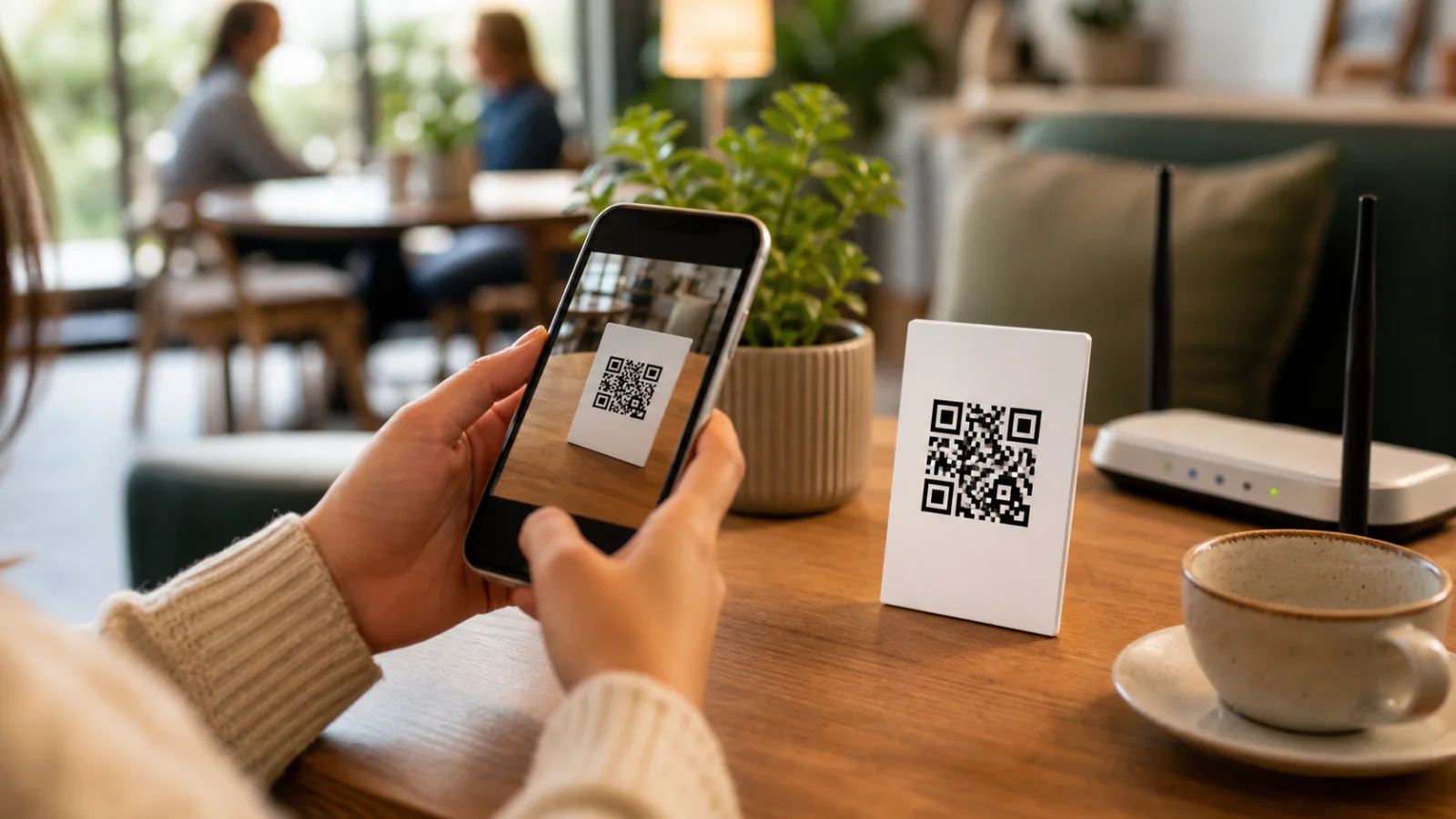
Kod QR WiFi jest praktyczniejszy. Gość otwiera aparat w telefonie, skanuje kod, a urządzenie proponuje połączenie z siecią. Nie musi ręcznie wpisywać ani nazwy sieci, ani hasła.
Sprawdza się w kawiarni, biurze, poczekalni, apartamencie, recepcji i w domu dla odwiedzających. W tym poradniku pokazujemy, co powinien zawierać kod QR WiFi, jak go stworzyć i na co uważać, żeby działał niezawodnie.
Co zawiera kod QR WiFi
Kod QR WiFi nie zawiera żadnego „magicznego” ustawienia telefonu. To zwykły tekst w uzgodnionym formacie, który nowoczesne telefony potrafią rozpoznać. Najczęściej wygląda mniej więcej tak:
WIFI:T:WPA;S:NazwaSieci;P:HasloSieci;;
Poszczególne części oznaczają:
Tto typ zabezpieczenia, na przykładWPAalbonopass.Sto nazwa sieci, czyli SSID.Pto hasło.Hjest używane przy sieci ukrytej.
Kolejność pól nie jest najważniejsza, ale znaki specjalne w nazwie sieci albo haśle trzeba poprawnie obsłużyć. Dlatego lepiej użyć generatora niż składać taki tekst ręcznie.

Jak stworzyć kod QR WiFi
Proces jest krótki:
- Otwórz generator kodów QR.
- Jako typ treści wybierz WiFi.
- Wpisz nazwę sieci dokładnie tak, jak wyświetla się na urządzeniach.
- Wybierz typ zabezpieczenia. W większości domowych i firmowych sieci będzie to WPA/WPA2.
- Wpisz hasło.
- Jeśli sieć jest ukryta, oznacz ją jako ukrytą.
- Wygeneruj kod QR, pobierz go i przed publikacją przetestuj.
Praktyczny tip
Potrzebujesz kodu QR?
Utwórz kod QR z linku, tekstu, Wi-Fi, kontaktu lub wydarzenia i pobierz go jako PNG albo SVG.
Gdzie kod QR WiFi ma najwięcej sensu
Kawiarnia albo restauracja. Kod możesz umieścić przy ladzie, na stoliku albo w menu. Jeśli regularnie zmieniasz hasło, pamiętaj, że trzeba będzie wydrukować nowy kod.
Apartament, Airbnb albo pensjonat. Gość po przyjeździe nie musi szukać routera ani przepisywać hasła z kartki. Kod QR może być w liście powitalnym albo w dobrze widocznym miejscu.
Biuro i sale spotkań. Dla osób z zewnątrz lepsza jest osobna sieć gościnna niż udostępnianie hasła do sieci wewnętrznej.
Dom. Jeśli masz długie i bezpieczne hasło WiFi, kod QR jest wygodnym sposobem, żeby udostępnić je odwiedzającym bez dyktowania.
Zalecenia bezpieczeństwa
Kod QR WiFi jest wygodny, ale daje dostęp do sieci. Dlatego warto oddzielić wygodę od bezpieczeństwa:
- dla gości używaj osobnej sieci gościnnej,
- nie wystawiaj publicznie kodu QR z hasłem do wewnętrznej sieci firmowej,
- w miejscu publicznym od czasu do czasu zmieniaj hasło,
- po zmianie hasła wygeneruj nowy kod QR,
- stare wydrukowane kody usuń.
Jeśli kod QR zawiera hasło, traktuj go jak kartkę z hasłem. Kto go widzi i zeskanuje, może połączyć się z siecią.
Na co uważać przy druku
Kod QR potrzebuje pustego marginesu wokół siebie, czyli tak zwanej cichej strefy. Nie powinien leżeć zbyt blisko tekstu, ramki ani ilustracji. Ważny jest też kontrast: ciemny kod na jasnym tle działa najpewniej.
Na małej kartce nie drukuj kodu zbyt drobno. Jeśli ma wisieć przy drzwiach, na ladzie albo na stole, przetestuj go z realnej odległości. Nie wystarczy, że da się go zeskanować z 10 centymetrów w idealnym świetle.
Najczęstsze pytania
Czy kod QR WiFi działa na iPhonie i Androidzie?
Tak. Nowoczesne telefony rozpoznają kody QR WiFi przez aparat albo systemowy skaner. Zachowanie może się różnić zależnie od modelu i wersji systemu, dlatego warto przetestować kod na kilku urządzeniach.
Czy lepiej użyć otwartej sieci bez hasła?
Zwykle nie. Dla gości lepsza jest osobna sieć gościnna z hasłem niż całkowicie otwarta sieć.
Co się stanie, jeśli zmienię hasło WiFi?
Statyczny kod QR nie zaktualizuje się sam. Po zmianie hasła trzeba wygenerować nowy kod i usunąć stary.