Nie musisz kupować subskrypcji, żeby przygotować ilustrację do artykułu czy zaproszenie. Poznaj pięć narzędzi do tworzenia obrazów AI za darmo i ograniczenia ich bezpłatnych kont.
Potrzebujesz ilustracji do artykułu, tła zaproszenia albo grafiki do prezentacji. AI potrafi stworzyć je na podstawie krótkiego opisu, a do pierwszych prób często wystarczy bezpłatne konto. Znalezienie przycisku generowania bywa jednak łatwiejsze niż ustalenie, co właściwie dostajesz za darmo.
W jednym narzędziu po kilku próbach trzeba czekać, w innym twoje obrazy są publiczne, a kolejne każe płacić za edycję. Wybór zależy więc również od tego, co chcesz później zrobić z gotowym obrazem.
Jak wybieraliśmy narzędzia
Wybraliśmy pięć narzędzi, które działają w przeglądarce i pozwalają tworzyć obrazy bez płatnej subskrypcji. Przy każdym sprawdziliśmy:
- Co rzeczywiście jest bezpłatne. Czy to stały plan darmowy, czy tylko krótki okres próbny płatnej usługi?
- Do czego można go użyć. Tworzenie ilustracji, edycja własnego zdjęcia i projektowanie grafiki z napisem to różne zadania.
- Jakie są ograniczenia. Limity generowania, możliwości edycji, pobieranie i publiczna dostępność obrazów.
- Co dostawca mówi o wykorzystaniu wyników. Darmowe konto i zgoda na użytek komercyjny to dwie osobne kwestie.
Oficjalne cenniki i instrukcje sprawdziliśmy 5 września 2026 r. Przy segmentach w Groku odsyłamy też do praktycznego przykładu innego autora. Nasz wybór opiera się na tych źródłach; nie jest to własny test jakości obrazów tworzonych z identycznych promptów. Dlatego nie przyznajemy punktów ani nie ogłaszamy zwycięzcy. Tam, gdzie limity się zmieniają, podajemy odnośnik do aktualnych zasad zamiast obiecywać stałą liczbę obrazów dziennie.
Który generator wypróbować
Jeśli korzystasz już z ChatGPT, Gemini lub Groka, zacznij od niego. Do pierwszej ilustracji nie potrzebujesz kolejnego konta. Grok może się też przydać, gdy chcesz wybrać pojedynczy element obrazu i pracować nad nim osobno. Do projektu z napisem wypróbuj Ideogram, a do pracy w narzędziach Adobe — Firefly.
| Narzędzie | Kiedy je wypróbować | Co jest bezpłatne | Główne ograniczenie |
|---|---|---|---|
| ChatGPT | Chcesz poprawiać obraz w rozmowie | Tworzenie obrazów z limitem użycia | Generowanie ma osobny limit; po jego wyczerpaniu trzeba poczekać |
| Gemini | Chcesz stworzyć obraz lub edytować własne zdjęcie | Generowanie i edycja bez subskrypcji Google AI | Limity się zmieniają, dostępność zależy też od konta |
| Grok Imagine | Chcesz wybierać pojedyncze obiekty do edycji lub osobnego pobrania | Tworzenie obrazów w planie Free; dostęp do konkretnych funkcji edycji sprawdź na swoim koncie | Obrazy mają znak wodny, tworzenie filmów wymaga płatnego planu |
| Ideogram | Próbujesz zaprojektować plakat, okładkę lub napis na obrazie | Cotygodniowe kredyty dla uprawnionych kont; ich liczba może się różnić | Obrazy z darmowego konta są publiczne |
| Adobe Firefly | Chcesz tworzyć w narzędziach Adobe | Ograniczona liczba generowań dziennie bez subskrypcji | Dostęp zależy od funkcji i wybranego modelu |
Kredyty nie oznaczają liczby obrazów. Jeden prompt może dać kilka wersji, a bardziej wymagający model może zużyć więcej kredytów. Szczegóły i źródła znajdziesz przy poszczególnych narzędziach.
ChatGPT: dopracuj wynik w rozmowie
W ChatGPT możesz zacząć od prostego opisu, a potem dodawać kolejne wskazówki. Poprosić o jaśniejsze tło, usunięcie przedmiotu albo więcej miejsca na nagłówek. To przydatne, kiedy dopiero ustalasz, jak ma wyglądać efekt. Możliwości edycji opisuje instrukcja tworzenia obrazów w ChatGPT.
Darmowe konto obejmuje generowanie obrazów, ale obowiązuje osobny limit. Możesz więc nadal prowadzić rozmowę tekstową, mimo że nie uda się już utworzyć kolejnego obrazu. Po wyczerpaniu limitu trzeba poczekać na jego odnowienie. Szczegóły znajdziesz w zasadach bezpłatnego planu ChatGPT.
Sprawdzaj również te części, które miały pozostać bez zmian. Polecenie „zmień tylko tło” nie gwarantuje, że kształt kubka czy detal ubrania pozostaną takie same.
Gemini: tworzenie obrazów i edycja własnych zdjęć
Gemini pozwala stworzyć obraz z opisu, edytować przesłane zdjęcie albo połączyć kilka obrazów w nową kompozycję. Jeśli masz już konto Google, to kolejna opcja do wypróbowania bez nowej subskrypcji. Proces opisuje instrukcja Google dotycząca obrazów w Gemini.
Generowanie jest dostępne bez płatnego planu Google AI. Google zaznacza jednak, że limity mogą się zmieniać w zależności od dostępnych zasobów usługi. Konta służbowe i szkolne mogą mieć inny dostęp. Nie polegaj więc na starszych poradnikach, które obiecują wszystkim tę samą liczbę obrazów.
W przypadku Nano Banana 2 Google podaje pobieranie w rozdzielczości 1K bez subskrypcji i 2K w płatnym planie. Edycja obrazów jest dostępna dla osób, które ukończyły 18 lat. Na początek możesz spróbować zmienić tło na własnym zdjęciu jakiegoś przedmiotu.
Grok Imagine: praca z poszczególnymi częściami obrazu
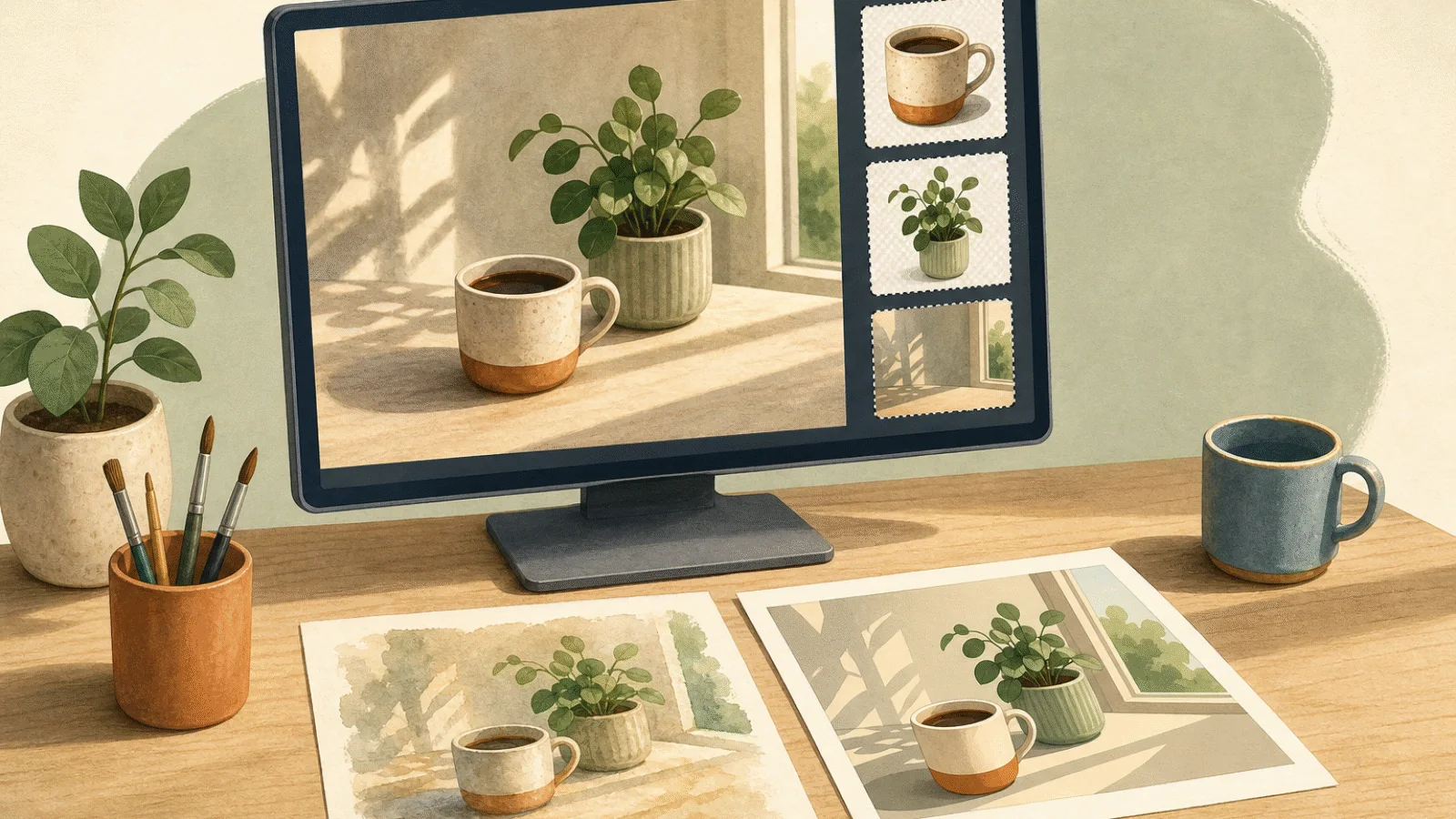
W Grok Imagine ciekawe jest także to, co można zrobić z gotowym obrazem. Wersja Image 2.0 rozpoznaje poszczególne elementy i pokazuje je w panelu bocznym jako segmenty. Wybierasz na przykład kubek na stole lub ikonę na ilustracji i opisujesz zmianę. Wybrany element można też pobrać osobno, co pokazuje praktyczny przykład autora korzystającego z panelu segmentów.
Przydaje się to, gdy z wygenerowanego projektu podoba ci się tylko jeden przedmiot i chcesz wykorzystać go gdzie indziej. Segmenty traktuj jednak jako rozpoznane obszary do zaznaczania i edycji. Same w sobie nie oznaczają, że otrzymasz plik z warstwami i edytowalnym tekstem, jak w edytorze graficznym.
W zapowiedzi Imagine Image 2.0 dostawca potwierdza też precyzyjne zaznaczanie obszarów, usuwanie tła z zachowaniem przezroczystości i zmianę proporcji z uzupełnieniem sceny. Niepotrzebny przedmiot możesz usunąć poleceniem tekstowym, na przykład „usuń kabel z biurka”. Obejrzyj wynik również poza zaznaczonym obszarem, bo podczas edycji mogą zmienić się inne szczegóły.
Oficjalne porównanie planów Groka obejmuje tworzenie obrazów w planie Free, ale bez stałej liczby generowań. Nie potwierdziliśmy dostępności wszystkich opisanych funkcji edycji na darmowym koncie. Tworzenie filmów widnieje w porównaniu dopiero w płatnych planach.
Na gotowym obrazie będzie znak wodny Grok. Według instrukcji dotyczącej obrazów i filmów nie można go wyłączyć w aplikacji, a zasady usługi zabraniają jego usuwania.
Ideogram: gdy napis jest częścią projektu
Ideogram skupia się również na tekście i typografii wewnątrz obrazów. Wypróbuj go do nazwy kawiarni na witrynie albo krótkiego napisu na plakacie. Nawet jego własna instrukcja ostrzega jednak przed literówkami i brakującymi literami lub słowami.
Według aktualnego cennika Ideogramu uprawnione darmowe konta otrzymują cotygodniowe kredyty po zalogowaniu przez Google, Apple lub Microsoft. Ich liczba może się różnić. Przygotuj się na wolniejsze generowanie; edycja AI i obrazy referencyjne wymagają płatnych kredytów priorytetowych.
Ważniejszym ograniczeniem może być prywatność: obrazy wygenerowane w darmowym planie są publiczne. Takie konto nie nadaje się więc do nieopublikowanej jeszcze kampanii klienta. Publiczny wynik nie oznacza jednak zakazu użytku komercyjnego — Ideogram dopuszcza go na swoich warunkach. Obie zasady znajdziesz w odpowiedziach pod cennikiem.
Adobe Firefly: gdy pracujesz w narzędziach Adobe
Rozważ Firefly, jeśli chcesz tworzyć tła czy ilustracje, a potem pracować nad nimi w narzędziach Adobe. Aktualny cennik podaje ograniczoną liczbę generowań dziennie bez płatnego planu. Nie myl ich z okresami próbnymi płatnych subskrypcji oferowanymi na tej samej stronie.
Przy wyborze modelu zwróć uwagę na jego dostawcę. Firefly udostępnia własne modele Adobe i modele innych firm. Deklaracji Adobe o danych treningowych własnych modeli nie można automatycznie odnosić do wszystkiego, co jest dostępne w aplikacji.
W odpowiedziach dotyczących Firefly Adobe dopuszcza komercyjne wykorzystanie wyników funkcji bez oznaczenia beta. Wyniki funkcji beta też można wykorzystywać komercyjnie, chyba że dana funkcja stanowi inaczej. Nie daje to jednak gwarancji, że wolno użyć każdego wygenerowanego obrazu niezależnie od jego treści.
Jak napisać prompt do obrazu po polsku
Na początek nie potrzebujesz długiej listy specjalistycznych terminów. Opisz, co ma się znaleźć na obrazie, gdzie rozgrywa się scena i do czego wykorzystasz wynik. Jeśli narzędzie ma wybór proporcji, ustaw je również w interfejsie.
„Stwórz ładny obraz o kawie” zostawia generatorowi niemal wszystkie decyzje. Bardziej użyteczny opis może wyglądać tak:
Stwórz poziomy obraz do artykułu o parzeniu kawy w domu. Na drewnianym stole kuchennym stoją ręczny młynek i ceramiczny kubek, obok leży kilka ziaren kawy. Poranne światło wpada przez okno po lewej stronie. Obraz ma wyglądać jak zwykłe zdjęcie w naturalnych kolorach. Prawą trzecią część pozostaw wolną na nagłówek. Bez tekstu i logo, proporcje 16:9.
Jeśli wynik nie pasuje, nazwij konkretny problem. „Zrób to ładniej” niewiele wyjaśnia. Spróbuj tak:
Na stole jest za dużo przedmiotów. Zostaw tylko kubek i młynek, resztę usuń. Zachowaj kąt ujęcia i oświetlenie.
Zmieniaj jedną rzecz naraz. Zobaczysz, która poprawka pomogła, i nie zużyjesz wszystkich darmowych prób na zupełnie nowe projekty. Więcej przykładów jasnych poleceń znajdziesz w artykule 25 praktycznych promptów do ChatGPT po polsku.
Końcowy tekst dodaj w edytorze
Przy krótkim napisie warto spróbować generowania. W przypadku zaproszenia z datą, adresem i imionami pewniej jest stworzyć tło bez tekstu i uzupełnić dane ręcznie. Jedna błędna cyfra może zepsuć całe zaproszenie.
Nagłówek dodasz na przykład w edytorze tekstu Canvy. Wybierzesz font, poprawisz literówkę i zmienisz datę bez ponownego generowania obrazu. Canva może posłużyć do wykończenia projektu, więc przy tym zadaniu nie musisz dodatkowo testować jej generatora AI.
Co sprawdzić przed użyciem obrazu
Otwórz obraz w pełnym rozmiarze, nie tylko jako miniaturę. Przyjrzyj się dłoniom, twarzom, krawędziom przedmiotów i napisom. W przypadku produktu porównaj wynik z prawdziwym zdjęciem. Sprawdź też wymiary pobranego pliku i ewentualny znak wodny.
Przed publikacją na stronie firmowej lub w reklamie sprawdź warunki konkretnego planu i modelu. Zgoda dostawcy nie rozwiązuje kwestii praw do cudzej fotografii, logo czy wizerunku, które dodasz do zadania. Płatne konto nie zastąpi tej kontroli.
Na pierwszą próbę wybierz jedno rzeczywiste zadanie, na przykład ilustrację do przygotowywanego artykułu. Napisz prompt, wprowadź kilka konkretnych poprawek i umieść wynik tam, gdzie ma być użyty. Dopiero wtedy zobaczysz, czy narzędzie oszczędziło ci pracy i warto do niego wracać.